
תוכן העניינים
- 1. בשורה אחת
- 2. כרטיס מהיר
- 3. לפני שמתחילים
- 4. הרשמה והתקנה
- 4.1 הרשמה באתר
- 4.2 הורדה, בדיקת חתימה והתקנה (Windows)
- 4.3 הרשמה והתקנה ב-Mac (לפי התיעוד הרשמי, אין מחשב Mac לבדיקה)
- 4.4 המסך הראשון: Settings
- 4.5 חיבור ל-Google Meet, Zoom ו-Teams
- 4.6 בדיקה שהכול עובד
- 5. הגדרות ראשונות, אבטחה ופרטיות
- 6. שימוש בסיסי
- 7. מה עוד אפשר לעשות
- 8. תקלות נפוצות
- 9. מגבלות וחלופות
- 10. מקורות ועדכון
- מה המדריך הזה לא מכסה
- מקורות
1. בשורה אחת
Fathom (פאת'ום) מקליט פגישות Zoom, Google Meet ו-Microsoft Teams, מתמלל אותן ומפיק סיכום ורשימת משימות לביצוע, והוא מתאים לפגישות באנגלית.
לא מתאים לפגישות בעברית. הכלי לא מתמלל עברית ועלול לייצר טקסט שגוי באנגלית (נבדק בפועל, 8 בנובמבר 2026). הפגישות שלכם בעברית? אל תתקינו, ועברו לחלק 9 (חלופות).
שלושה דברים לדעת מראש, והפירוט בחלקים 5, 6 ו-9:
- ברירות המחדל בחשבון חדש מרחיבות חשיפה: הקלטה אוטומטית של כל הפגישות, וקישור פתוח לכל מי שיש לו אותו.
- הבוט ממתין למשתתף שני. כשאתם לבד, הוא לא מקליט עד שמישהו מצטרף.
- יציאה מהפגישה לא עוצרת את ההקלטה, כשהבוט ומשתתף נוסף נשארים. עוצרים בהסרת הבוט.
2. כרטיס מהיר
בסוף החלק תדעו אם הכלי מתאים לכם מבחינת מחיר, שפה ופלטפורמה.
| פריט | מצב |
|---|---|
| אזהרה: עברית | לא נתמכת. נבדק בפועל, 2026-11-08 |
| מחיר | Free: 0 דולר. Premium: 20 דולר בחיוב חודשי, או 16 בחיוב שנתי. Team: 19 או 15, מינימום 2 משתמשים. Business: 34 או 25, מינימום 2. Enterprise: 35 דולר למשתמש, חיוב שנתי בלבד (מקור: fathom.ai/pricing, נבדק: 2026-11-08) |
| תוכנית חינמית | הקלטה ותמלול ללא הגבלה, לפי דף המחירים. סיכומים מתקדמים: 5 בחודש, לפי מרכז העזרה בלבד (נבדק: 2026-11-08) |
| ב-Free: מה זמני | חשבון חדש מקבל Preview של 30 יום (נבדק בפועל). לפי מרכז העזרה, משימות לביצוע (AI Action Items) ו-Ask Fathom הן יכולות Premium, ו-Free מאבד אותן בתום ה-Preview. באנר הבטיח Ask Fathom ללא הגבלה עד 1 בדצמבר 2026. אל תסתמכו עליהן ב-Free |
| עברית | לא נתמכת. אין גם בורר שפה ב-Settings ב-Free (נבדק בפועל) |
| פלטפורמות | Windows ו-Mac (אפליקציית Desktop), Zoom, Google Meet, Teams, אתר ו-iOS. נבדק בפועל: Windows (Fathom Classic), האתר, Google Meet וקצת Zoom |
| ב-Windows וב-Mac | ב-Windows מוצעת רק Fathom Classic, עם בוט. מצב ללא בוט מסומן "Coming Soon to Windows". ב-Mac ייתכן מצב ללא בוט (לפי התיעוד, לא נבדק) |
| זמן התקנה | לא נמדד. הורדה של כ-156MB, התקנה והתחברות |
| זמן עד תוצאה ראשונה | בפגישת Meet באנגלית עברו 13 דקות מההצטרפות עד מייל הסיכום. העיבוד עצמו לקח כדקה |
| ציון אבטחה | צהוב, סיכון בינוני. הכלי מקליט אנשים אחרים, ובחשבון חדש חלק מברירות המחדל מרחיבות חשיפה |
3. לפני שמתחילים
בסוף החלק תדעו מה להכין כדי שההרשמה לא תיתקע.
- יומן: נדרש יומן Google או Microsoft. Fathom קורא רק את היומן הראשי (מקור). פגישות ביומן משני יסומנו Impromptu.
- מייל צרכני (gmail, yahoo, outlook.com): צריך לפחות פגישה אחת בשבוע הקרוב, עם קישור Zoom, Meet או Teams (Quick Start Guide). צרו אותה לפני ההרשמה. אי אפשר לפתוח חשבון חינמי שני עם אותו מייל.
- מחשב: נבדק על Windows 11. מסך ההתקנה חוסם את האתר עד שמתקינים את האפליקציה, ולכן צריך הרשאה להתקין תוכנה. ל-Mac: macOS 14.2 ומעלה למצב ללא בוט (חלק 4.3).
- זמן פנוי: הקציבו שעה בלי פגישות ביומן להרשמה, להתקנה ולחלק 5. הסיבה מוסברת ב-4.1.
- Google Meet: המארח צריך להיות בפגישה ולאשר את הבוט בלובי.
- Zoom בארגון שחוסם אפליקציות: נדרש אישור של מנהל Zoom (Zoom Admin Approval).
- ארגון: שאלו את מנהל ה-IT או את הממונה על הפרטיות לפני שמקליטים אנשים אחרים.
- להכין: כתובת מייל ייעודית לניסוי, אירוע ביומן עם קישור Meet, ותסריט קצר באנגלית עם נתוני דמה (חלק 6).
4. הרשמה והתקנה
בסוף החלק יהיה לכם חשבון, אפליקציה מחוברת ובדיקה שהכול עובד. נבדק בפועל ב-Windows ב-8 בנובמבר 2026. צעד בלי צילום מסומן "אין צילום לצעד זה", ומה שלא נבדק מסומן "לפי התיעוד הרשמי".
4.1 הרשמה באתר
פתחו את האתר
היכנסו ל-fathom.ai ולחצו Sign Up Free. נפתח דף ההרשמה בכתובת fathom.video/users/sign_up. אם הכפתור לא נמצא, חפשו קישור הרשמה בכותרת העליונה.
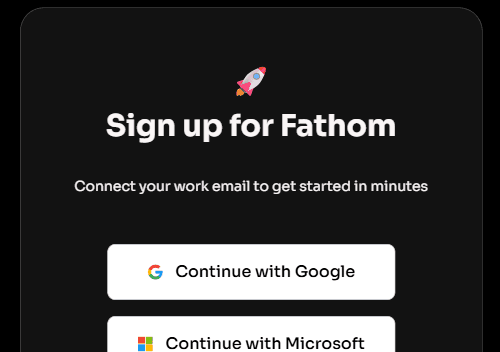
דף ההרשמה בחרו דרך כניסה
במסך ההרשמה יש Continue with Google ו-Continue with Microsoft (חשבון אישי או עבודה). בחרו את החשבון שהיומן שלכם בו, כי Fathom מזהה פגישות מהיומן. נבדק בפועל: Google. Microsoft לא נבדק. במסך הכניסה (Sign in) מופיעה גם Continue with SSO, כניסה דרך הארגון, בדרך כלל באישור מנהל IT (לא נבדק). אם מייל צרכני נחסם, חזרו לחלק 3.
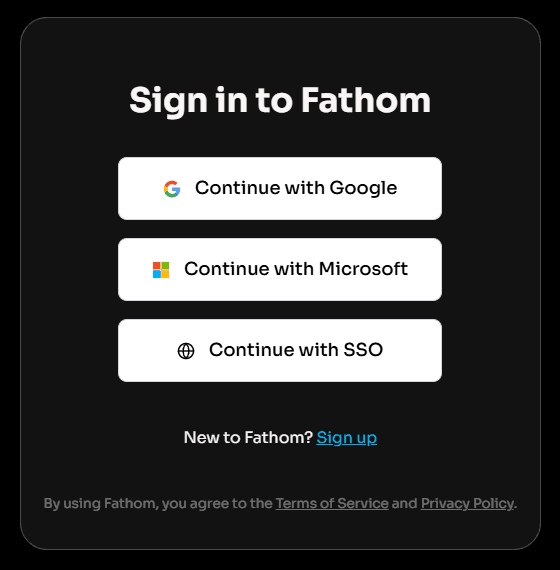
מסך הכניסה, שבו מופיעה גם SSO אשרו את הרשאת היומן במסך של Google
(לפי התיעוד הרשמי: ההרשמה בוצעה בפועל, אבל המסך לא תועד. אין צילום לצעד זה). אחרי הבחירה ב-Google, Google מציג חלון הרשאה משלו. מה מתבקש, לפי מדיניות הפרטיות וQuick Start Guide (נבדק: 2026-11-08):
- גישה ליומן לקריאה. Fathom מגדירה שהמידע הוא "read-only". היא קוראת שם אירוע, תאריך, שעה, מיקום, קישור לפגישה ורשימת משתתפים, כדי להציג פגישות קרובות. היא לא משנה פגישות.
- פרטי חשבון בסיסיים: שם, כתובת מייל ותמונת פרופיל.
- מה לאשר: את שני אלה. בלי חיבור היומן אי אפשר להשתמש בשירות, ואם תבטלו את ההרשאה בחשבון Google, החשבון ב-Fathom ייחסם עד חיבור מחדש.
- באיזה חשבון: בחרו את חשבון Google שבו הפגישות שלכם. Fathom קוראת רק את היומן הראשי.
- מתי לעצור: אם מבקשים הרשאה שלא מתאימה לתיאור (למשל מייל או Drive), אל תאשרו ופנו ל-help@fathom.video. לא נבדק מה המסך מבקש בפועל.
- ב-Microsoft התהליך דומה, לפי התיעוד (לא נבדק).
מסך Personalize
(לפי התיעוד הרשמי: מבקש לתאר איך אתם עובדים ולחבר CRM. פרטי השדות לא תועדו. אין צילום לצעד זה). מה לבחור: ענו בקצרה ובמדויק, ואל תזינו מידע שלא נדרש. אל תחברו CRM עכשיו: אפשר לעשות זאת אחר כך ב-Settings › Integrations (חלק 7).
שימו לב לברירת המחדל לפני שממשיכים
בחשבון חדש ההגדרה Auto-record היא All meetings (נצפה בפועל). מרגע שהיומן מחובר והאפליקציה פתוחה, כל אירוע עם קישור וידאו עלול להיות מוקלט, גם פגישה שלא התכוונתם להקליט, כולל זו שיצרתם לפני ההרשמה. ב-Quick Start Guide ההקלטה האוטומטית מומלצת, אבל בפגישה עם אנשים אחרים צריך להחליט מראש. אחרי ההתקנה עברו מיד ל-Settings (חלק 5) ושנו ל-No meetings, לפני הפגישה הבאה ביומן.
המשיכו למסך Install Desktop App
הוא חוסם את האתר: כתובות ישירות ב-fathom.video הפנו חזרה אליו, ולא נמצא כפתור Skip (נבדק בפועל). המשיכו ל-4.2.
אל תזינו כרטיס אשראי. בחשבון Free חדש מוצג "30 days left in Free Preview" עם Upgrade Now. הוא לא נלחץ ולא הוזנו פרטי תשלום.
4.2 הורדה, בדיקת חתימה והתקנה (Windows)
הורידו
במסך Install Desktop App, תחת Fathom CLASSIC, לחצו Download for Windows. יורד הקובץ
Fathom-1.42.18.Setup.exe, כ-156MB (הגרסה עשויה להשתנות). הורידו רק מהאתר הרשמי. אפשר גם מ-fathom.video/download. אם אין הורדה, בדקו את תיקיית ההורדות. ב-Windows מוצעת רק Fathom Classic: הכפתור של מצב ללא בוט מסומן "Coming Soon to Windows" (Notify Me, לא נלחץ).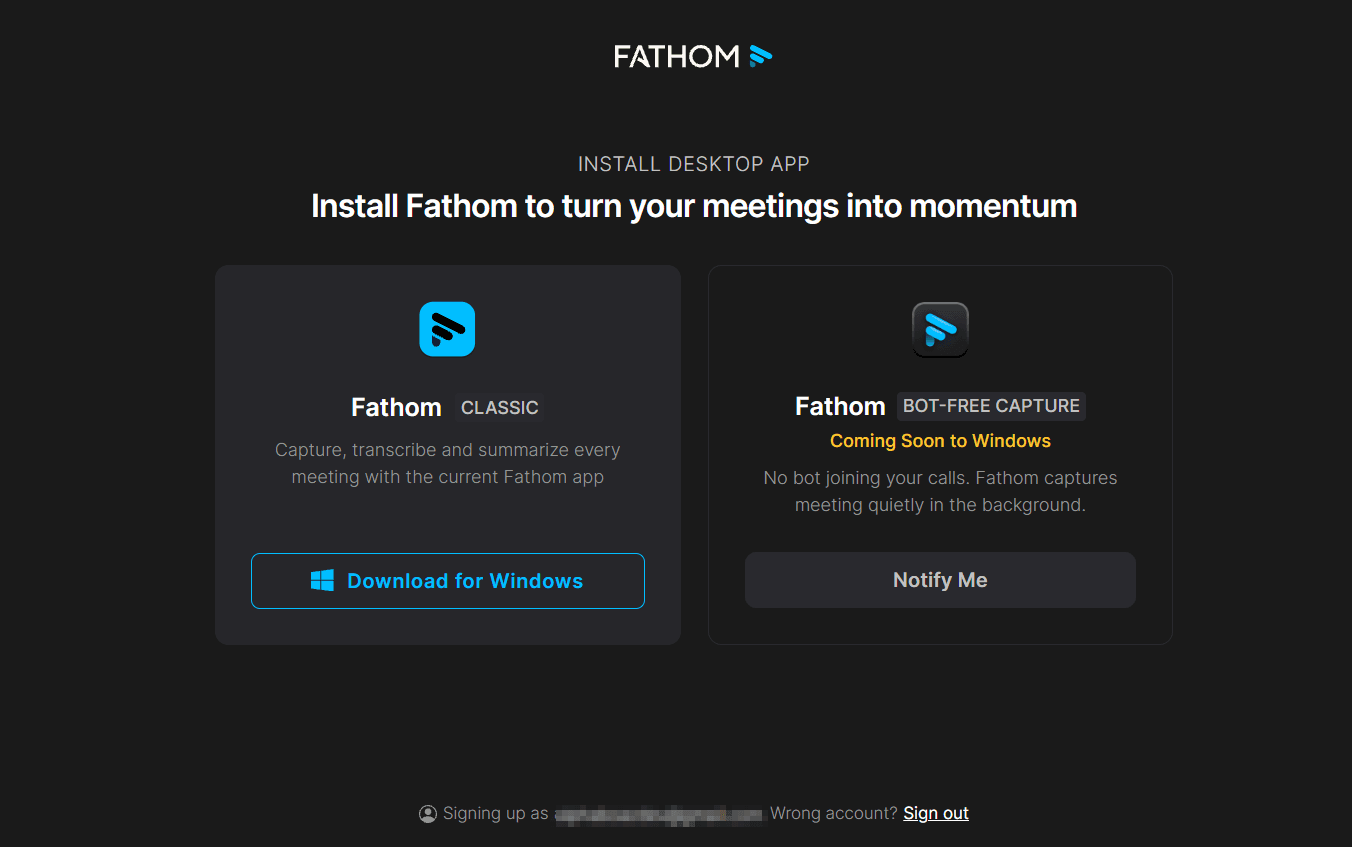
מסך Install Desktop App 
קובץ ההתקנה בתיקיית ההורדות פתחו את PowerShell
זה צעד חובה לפני שמריצים את הקובץ: בדיקת החתימה הדיגיטלית. החתימה מראה מי פרסם את הקובץ ושהוא לא שונה בדרך. היא לא מבטיחה שהתוכנה בטוחה. כך פותחים (תיאור כללי של Windows, לא צולם):
לחצו על כפתור Start (התחל), סמל Windows בשורת המשימות.
הקלידו
PowerShell.לחצו Enter. נפתח חלון עם שורת טקסט שמסתיימת בסימן
>.
אין צילום לצעד זה.
הריצו את הבדיקה
העתיקו את הפקודה, הדביקו בחלון (Ctrl+V) ולחצו Enter. התאימו את שם הקובץ אם הגרסה שלכם שונה:
Get-AuthenticodeSignature "$env:USERPROFILE\Downloads\Fathom-1.42.18.Setup.exe" | Format-List Status, SignerCertificateקראו את התוצאה
מה תקין: Status עם הערך Valid, ושם חותם שמכיל Superhuman Platform Inc. כך נראתה הבדיקה שלנו (2026-11-08). הדוגמה להמחשה בלבד, והיא לא צולמה (לפי התיעוד הרשמי של Get-AuthenticodeSignature). הפירוט המדויק של השדות עשוי להיות שונה:
Status            : Valid
SignerCertificate : [Subject]
                      CN=Superhuman Platform Inc., ...
השם שונה משם המוצר כי Superhuman (לשעבר Grammarly) הודיעה ב-14 בספטמבר 2026 על רכישת Fathom (ההודעה הרשמית, נבדק: 2026-11-08). מה לא תקין: כל סטטוס אחר מ-Valid, או שם חותם אחר. אל תתקינו. מחקו את הקובץ והורידו שוב מ-fathom.video. חלופה בלי שורת פקודה: לחיצה ימנית על הקובץ, Properties (מאפיינים), לשונית Digital Signatures, בחירת החתימה ו-Details (לא נבדק). אין צילום לצעד זה.
התקינו
לחצו פעמיים על הקובץ. מסכי ההתקנה עצמם לא תועדו, ומרכז העזרה לא מתאר אותם. נצפה רק שההתקנה הושלמה (גרסה 1.42.18). Windows עשוי להציג חלונות אבטחה (תיאור כללי לפי SmartScreen ו-UAC של Microsoft, לא נבדק עם הקובץ הזה):
- SmartScreen: אזהרה על קובץ שלא מוכר מספיק (תיאור כללי). ודאו שהמפרסם תואם לשם החותם מצעד 4, ורק אז לחצו More info (מידע נוסף) ואז Run anyway (הרץ בכל זאת).
- UAC: חלון שמבקש אישור לשינויים במחשב, עם שם המפרסם. אם השם תואם, לחצו Yes (כן).
- אשף התקנה: אם נפתח חלון עם כפתור המשך או Install, לחצו עליו. אל תשנו הגדרות שאינכם מבינים. אם לא נפתח דבר, המתינו כדקה ועברו לצעד 6.
אין צילום לצעד זה.
מצאו את האפליקציה והתחברו
לפי Fathom Desktop App, פותחים אותה מסמל Fathom במגש המערכת (בפינה הימנית התחתונה, לעיתים מאחורי חץ), או בחיפוש Windows: הקלידו Fathom ולחצו עליה. היא נפתחת בראש המסך, במרכז. בחרו Continue with Google, Continue with Microsoft או Continue with SSO, עם אותו חשבון כמו באתר. נבדק בפועל: ההתחברות הצליחה. איך נראה חלון הכניסה: לא תועד. אין צילום לצעד זה.
ודאו שהאתר נפתח
אחרי ההתקנה והכניסה האתר נפתח במסך My Calls עם "No call recordings". אם אתם רואים שוב את מסך ההתקנה, התחברו מחדש באפליקציה. אין צילום לצעד זה.
4.3 הרשמה והתקנה ב-Mac (לפי התיעוד הרשמי, אין מחשב Mac לבדיקה)
אף צעד כאן לא בוצע, ואין צילומים. המקורות (נבדקו: 2026-11-08): Fathom Desktop App, Using Fathom with Google Meet והרשאות Mac.
ההבדל מ-Windows: ב-Windows נבדקה רק הגרסה עם בוט. ב-Mac יש גרסה חדשה ללא בוט, ומי שאינו זכאי עדיין מקבל את הקודמת, עם בוט (לפי Quick Start Guide ומאמר Zoom).
| פריט | Windows | Mac |
|---|---|---|
| גרסה | Fathom Classic, עם בוט (נבדק) | ללא בוט, או הגרסה הקודמת לפי זכאות |
| מערכת הפעלה | Windows 11 (נבדק) | macOS 14.2 ומעלה לגרסה ללא בוט |
| Google Meet | בוט בלובי, ללא תוסף (נבדק) | ללא בוט: נדרש תוסף Chrome |
| הרשאות מערכת | לא מתועד במקורות הרשמיים; לא נבדק | נדרשות הרשאות הקלטה (צעד 4) |
בדקו את הגרסה
תפריט Apple, ואז About This Mac. נדרש 14.2 ומעלה למצב ללא בוט.
הורידו
מ-fathom.video/download, או מהקישור הישיר fathom.video/download/macos. שם הכפתור ל-Mac לא נקרא במקור.
פתחו את הקובץ והתקינו
מסכי ההתקנה והחתימה של גרסת Mac לא מתוארים במקורות, ולכן לא ידוע מה השם שמוצג בהודעת Gatekeeper. אם ההודעה אומרת שאי אפשר לאמת את המפרסם, או שהשם לא מוכר, אל תפתחו ופנו למנהל ה-IT. אחרי ההתקנה התחברו עם אותו חשבון כמו באתר.
אשרו שתי הרשאות
ב-System Settings › Privacy & Security. הפעילו את Fathom תחת Screen & System Audio Recording, וגם תחת ההרשאה הנפרדת System Audio Recording Only. אם ההרשאה תקועה, הסירו את Fathom מהרשימה בכפתור המינוס (−), סגרו את Fathom לגמרי (Quit) ופתחו מחדש. כיבוי והדלקה לא תמיד מאפסים.
ל-Google Meet ללא בוט
ב-Settings › Fathom Apps, ליד Chrome Extension, לחצו Install ואשרו את ההרשאות. ודאו שהתוסף פעיל ומחובר עם מייל Fathom שלכם (chrome://extensions). השלימו את זה לפני הפגישה הראשונה.
בחרו אופן הקלטה
בגרסה ללא בוט בוחרים אותו בתפריט האפליקציה: Auto-capture (אילו פגישות) ו-Default capture mode. בפגישה לא יופיע בוט, ובמקומו נשלחת הודעת הסכמה בצ'אט כשהגדרת Consent Chat Message פעילה.
חלקים 5 ו-6 תוארו לפי הגרסה עם בוט ב-Windows. במצב ללא בוט אין בוט בלובי ואין צעד של הסרת בוט, והשמות בהגדרות עשויים להיות שונים.
4.4 המסך הראשון: Settings
פתחו את Settings
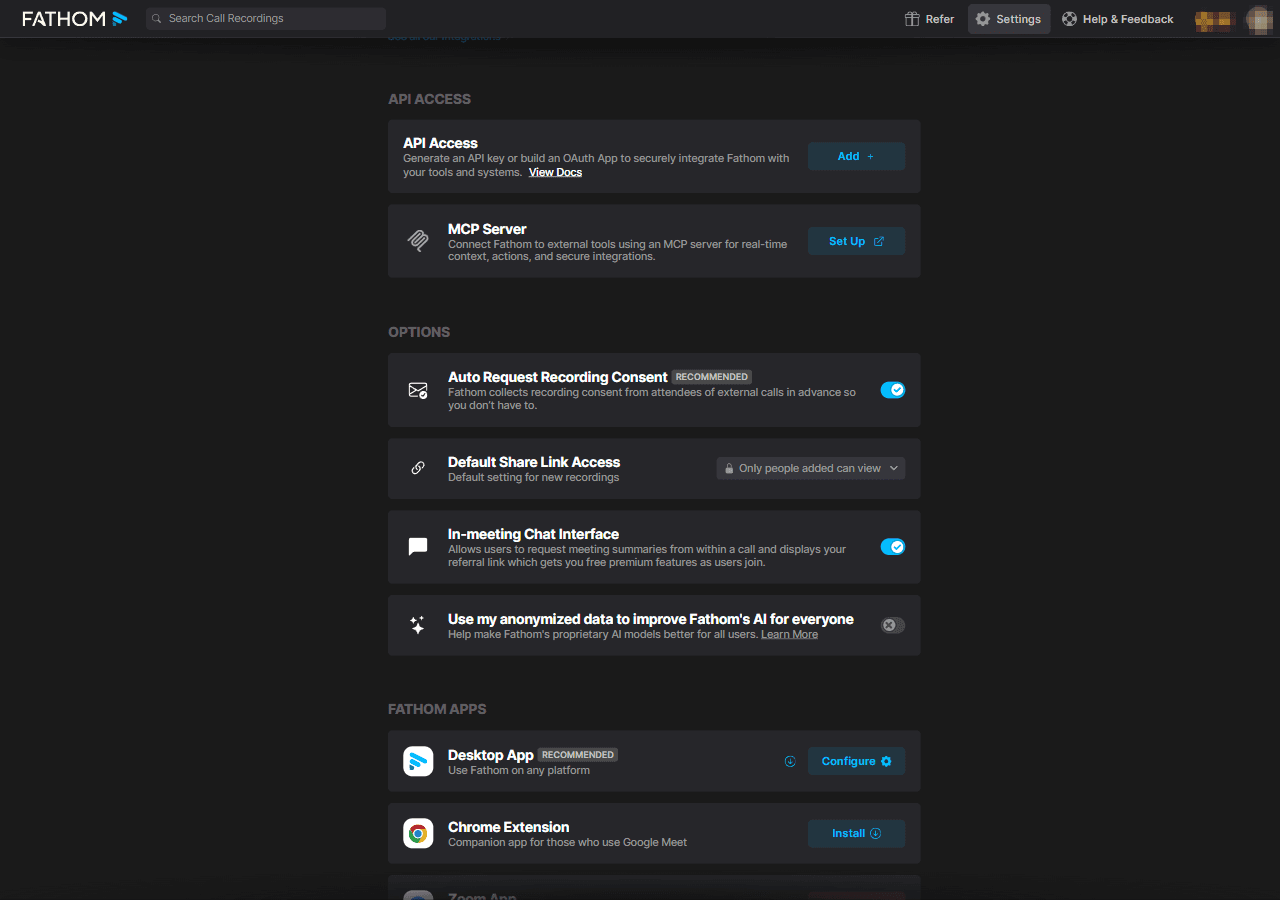
לחצו Settings (הגדרות) בסרגל העליון באתר, או היכנסו ל-fathom.video/customize. נפתח דף User Settings. בראשו שורת Auto-record ו-auto-share. מתחתיה: Video Conferencing, Premium Features, Integrations, API Access, Options, Fathom Apps, Highlight Options ו-Delete Account.
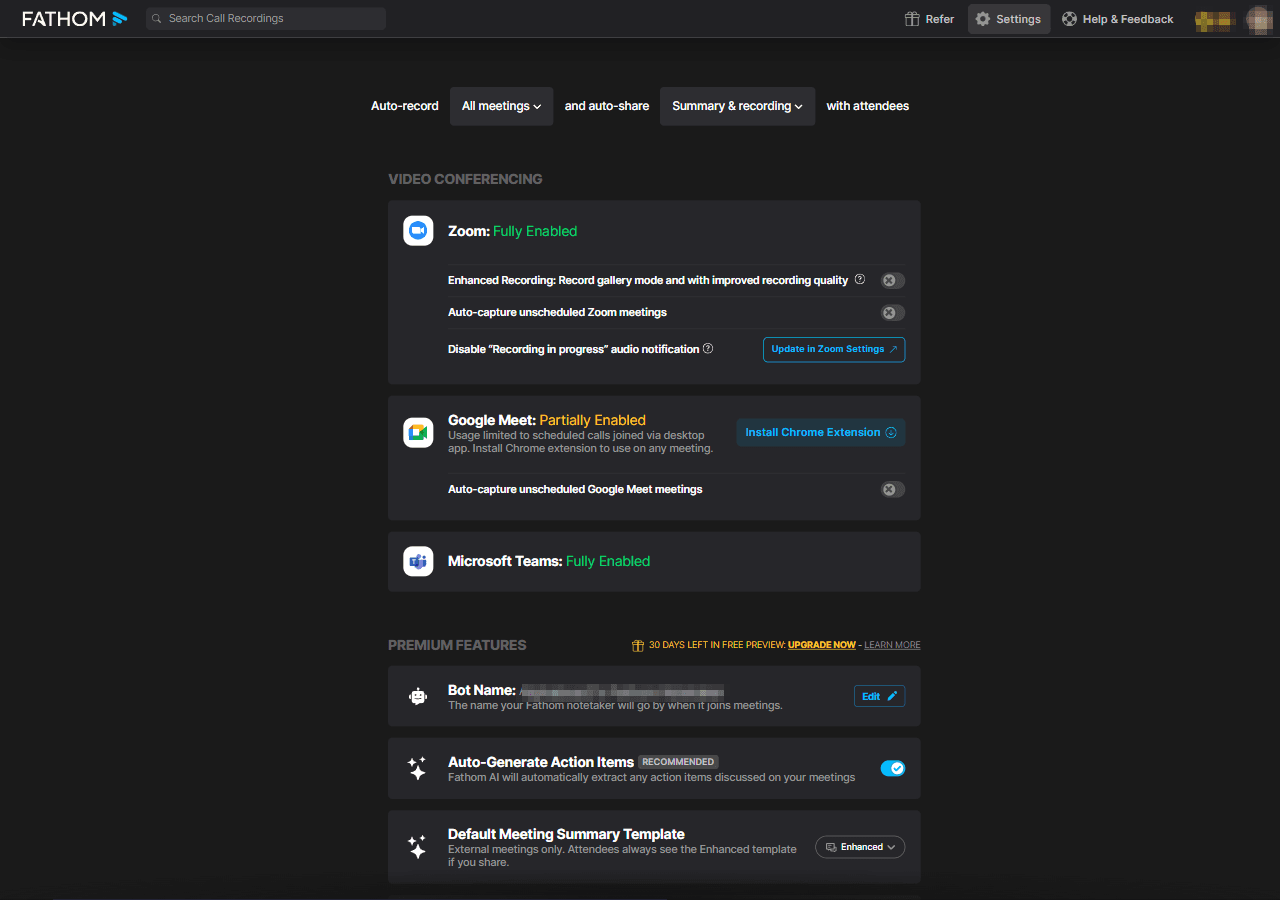
החלק העליון של Settings בדקו חיבורים
ב-Video Conferencing נראו בחשבון שבו נבדק המדריך: Zoom Fully Enabled, Google Meet Partially Enabled, Teams Fully Enabled. ב-Meet, "Partially Enabled" אומר שבלי תוסף Chrome הכלי עובד רק לשיחות מתוזמנות דרך אפליקציית Desktop.
עברו לחלק 5 לפני כל פגישה
אל תלחצו Delete Account.
4.5 חיבור ל-Google Meet, Zoom ו-Teams
Google Meet (נבדק בפועל, בלי תוסף Chrome).
צרו אירוע ביומן Google עם קישור Meet
ב-calendar.google.com לחצו Create (יצירה), ואז Event (אירוע). הוסיפו שם ושעה, ולחצו Add Google Meet video conferencing. מופיע הלחצן Join with Google Meet וקישור. לחצו Save.
מה נצפה: בבדיקה השדה Location נשאר ריק, והבוט הצטרף. מרכז העזרה כותב שהקישור צריך להופיע ב-Location, ולא רק בתיאור. אם הבוט לא מצטרף, הדביקו את הקישור גם ב-Location (לא נבדק). האירוע צריך להיות ביומן הראשי.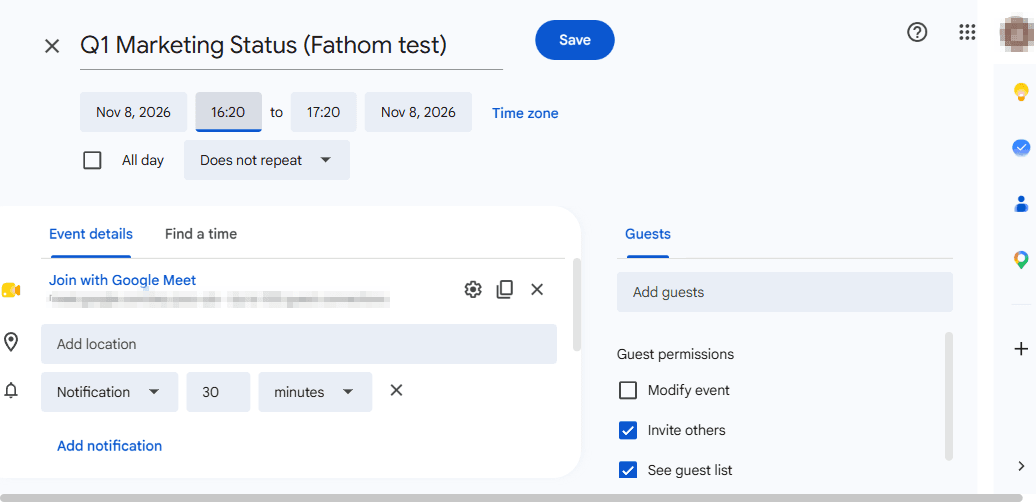
אירוע ביומן עם קישור Meet השאירו את אפליקציית Fathom Classic פתוחה
במחשב. אירוע מתוזמן עם אפליקציה פתוחה הספיק כדי שהבוט יצטרף. פגישה לא מתוזמנת: לא נבדק.
תוסף Chrome (אופציונלי, לפי התיעוד הרשמי, לא נבדק)
ב-Settings › Fathom Apps, ליד Chrome Extension, לחצו Install ואשרו את ההרשאות. אחר כך יהיה זמין המתג Auto-capture unscheduled Google Meet meetings. אין צילום לצעד זה.
Zoom (נבדק בפועל במסלול Desktop, בחשבון Zoom חינמי).
חברו את Zoom
ב-Settings › Video Conferencing לחצו Connect ליד Zoom ואשרו. מי שעדיין בגרסה הקודמת חייב לחבר Zoom מ-2 במרץ 2026, כדי שהבוט יצטרף (Quick Start Guide: Zoom App ו-Partially Enabled, נבדק: 2026-11-08). בחשבון שבו נבדק המדריך Zoom הוצג Fully Enabled, ובהגדרות Fathom Apps הופיע Zoom App עם הכפתור Disconnect. איך הוא חובר: לא תועד. כיוון שהבדיקה בוצעה בנתיב Desktop, לא ברור אם החיבור נדרש להצטרפות הבוט. אין צילום לצעד זה.
היכנסו לפגישת Zoom
כשאפליקציית Fathom Classic פתוחה. ליד האירוע ביומן מופיע חלון Fathom צף עם כפתור אדום Start Recording. אם הדפדפן שואל "לפתוח את Fathom?", לחצו פתיחת Fathom. אל תסמנו "תמיד יש לאפשר" אם אתם רוצים לאשר בכל פעם. אין צילום לצעד זה.
בקשת אישור מ-Zoom
ייתכן שתופיע הודעה "…Fathom Notetaker is requesting to record this meeting" עם Approve ו-Decline. מה קורה אחרי כל כפתור: לא נבדק. אין צילום לצעד זה.
מסלול Zoom App מ-Marketplace
(לפי התיעוד הרשמי, לא נבדק): נדרשים host וחשבון Zoom בתשלום. בחשבון חינמי עובדת אפליקציית Desktop. בארגון, בקשו ממנהל Zoom לאשר מראש (Zoom Admin Approval).
Microsoft Teams (לפי התיעוד הרשמי, לא נבדק). נדרש יומן Microsoft ופגישה ביומן הראשי עם קישור web של Teams. אפליקציית Desktop צריכה להיות פתוחה ומחוברת. לפגישה ספונטנית: Add to Meeting עם קישור שמתחיל ב-teams.microsoft.com/l/meetup-join/. Teams עשוי לסמן את Fathom "Unverified", וזו תווית של Microsoft ולא כישלון. מדיניות הארגון יכולה לחסום הקלטה (Set Up Fathom for Microsoft Teams).
4.6 בדיקה שהכול עובד
פתחו Settings › Video Conferencing
וודאו שהכלי שבו תקליטו מחובר.
ודאו שאפליקציית Fathom Classic פתוחה
ושאתם מחוברים לאותו חשבון כמו באתר.
פתחו את My Calls
באתר. כל עוד לא הוקלטה שיחה, מוצג "No call recordings". אם בחרתם No meetings. I'll record manually, יופיע גם "Auto-record is disabled", וזה תקין.
ודאו שהאירוע המתוזמן מופיע
באפליקציה או באתר (לא נבדק).
אם משהו לא עובד, עברו לחלק 8.
5. הגדרות ראשונות, אבטחה ופרטיות
בסוף החלק תדעו מה לשנות לפני ההקלטה הראשונה, ומה אסור להקליט. ההגדרות נבדקו בחשבון Free חדש ב-Windows (2026-11-08). כל שינוי נשמר מיד ונשאר אחרי רענון.
כרטיס אבטחה
| פריט | ממצא |
|---|---|
| ציון | צהוב, סיכון בינוני (סקירת אבטחה, 2026-11-08). הכלי מקליט אנשים אחרים, ולכן נדרש יידוע והסכמה |
| שפה ודיוק (נבדק בפועל) | אין תמיכה בעברית. תמלול שגוי באנגלית עלול להיראות מהימן. גם באנגלית שני משפטים אבדו, ביניהם סכום של 96,000 דולר. השוו סכומים להקלטה |
| בעלות | Superhuman (לשעבר Grammarly) הודיעה ב-14 בספטמבר 2026 על רכישת Fathom (ההודעה, נבדק: 2026-11-08). לפי ההודעה, מאגר נתוני הפגישות "can become available to AI agents". ההודעה לא עוסקת בהגנות על המידע או באימון מודלים. האם העסקה נסגרה משפטית: לא נבדק |
| חתימה דיגיטלית | קובץ ההתקנה חתום בחתימה תקפה של Superhuman Platform Inc. (נבדק 2026-11-08) |
| שימוש בנתונים לשיפור ה-AI | ההגדרה Use my anonymized data to improve Fathom's AI for everyone הייתה מופעלת כברירת מחדל. לפי מדיניות הפרטיות (עודכנה 16 באוגוסט 2026) Fathom רשאית לאמן מודלים פנימיים על נתונים שזהותם הוסרה, וצדדים שלישיים אינם מורשים. מה כלול בנתונים האלה: לא מוגדר |
| ברירות מחדל בחשבון חדש | הקלטה אוטומטית: All meetings. שיתוף אחרי פגישה: Summary & recording. קישור שיתוף: כל מי שיש לו אותו. בקשת הסכמה אוטומטית: כבויה |
| הבוט בלובי של Meet | הבוט ממתין ודורש אישור מארח. אשרו אותו בלבד |
| הקלטה אחרי יציאת המארח | ההקלטה המשיכה כשהמארח יצא והבוט ומשתתף נוסף נשארו. היא נעצרה בהסרת הבוט (חלק 6). מארח לבדו: לא נבדק |
| מייל Recap | גם עם שיתוף אוטומטי Nothing הגיע מייל Recap עם סיכום ומשימות למארח. מה קיבל המשתתף השני: לא נבדק |
| מיקום נתונים ומחיקה | האחסון בארה"ב. לפי המדיניות ייתכנו העברות למדינות אחרות. אחרי מחיקת חשבון הנתונים נמחקים מהגיבויים אחרי 7 ימים לפי מרכז העזרה, ועד 30 יום לפי התנאים |
| תקנים | SOC 2 Type II: מוצהר במרכז העזרה הרשמי (מאמר). הדוח עצמו לא נקרא. GDPR ו-HIPAA: מוצגים כטענות בדף הבית ובמאמר, ולא אומתו. BAA מוצג בדף המחירים ב-Team, Business ו-Enterprise, והוא מסמך חוזי ולא הוכחה לעמידה |
| לבדוק בארגון | האם אחסון בארה"ב מתאים למדיניות הארגון. התנאים מאפשרים ל-Fathom להעביר אותם לצד אחר בלי הודעה |
| לא להכניס לכלי | מידע רפואי או פיננסי אישי של לקוחות בלי הסכמה. שיחות פנימיות רגישות (משאבי אנוש, משפטי). כל אדם שלא הסכים להיות מוקלט |
זה לא ייעוץ משפטי. בדקו חובות יידוע והסכמה לפי הדין בישראל ובמדינות המשתתפים. בארגון שמעבד מידע אישי של לקוחות, בדקו גם התאמה לתיקון 13 לחוק הגנת הפרטיות.
הגדרות לשנות מיד
עברו על הרשימה לפי הסדר ב-Settings.
| # | הגדרה | נתיב | ברירת מחדל | מה לבחור | למה |
|---|---|---|---|---|---|
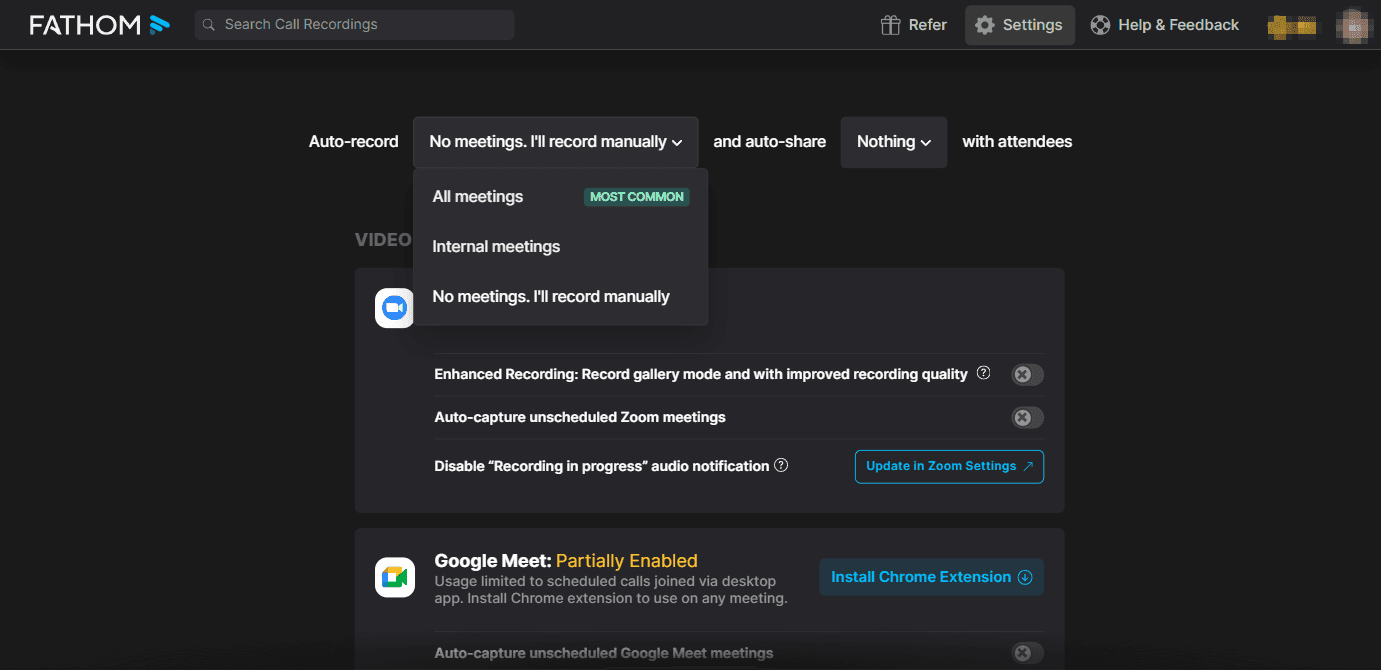
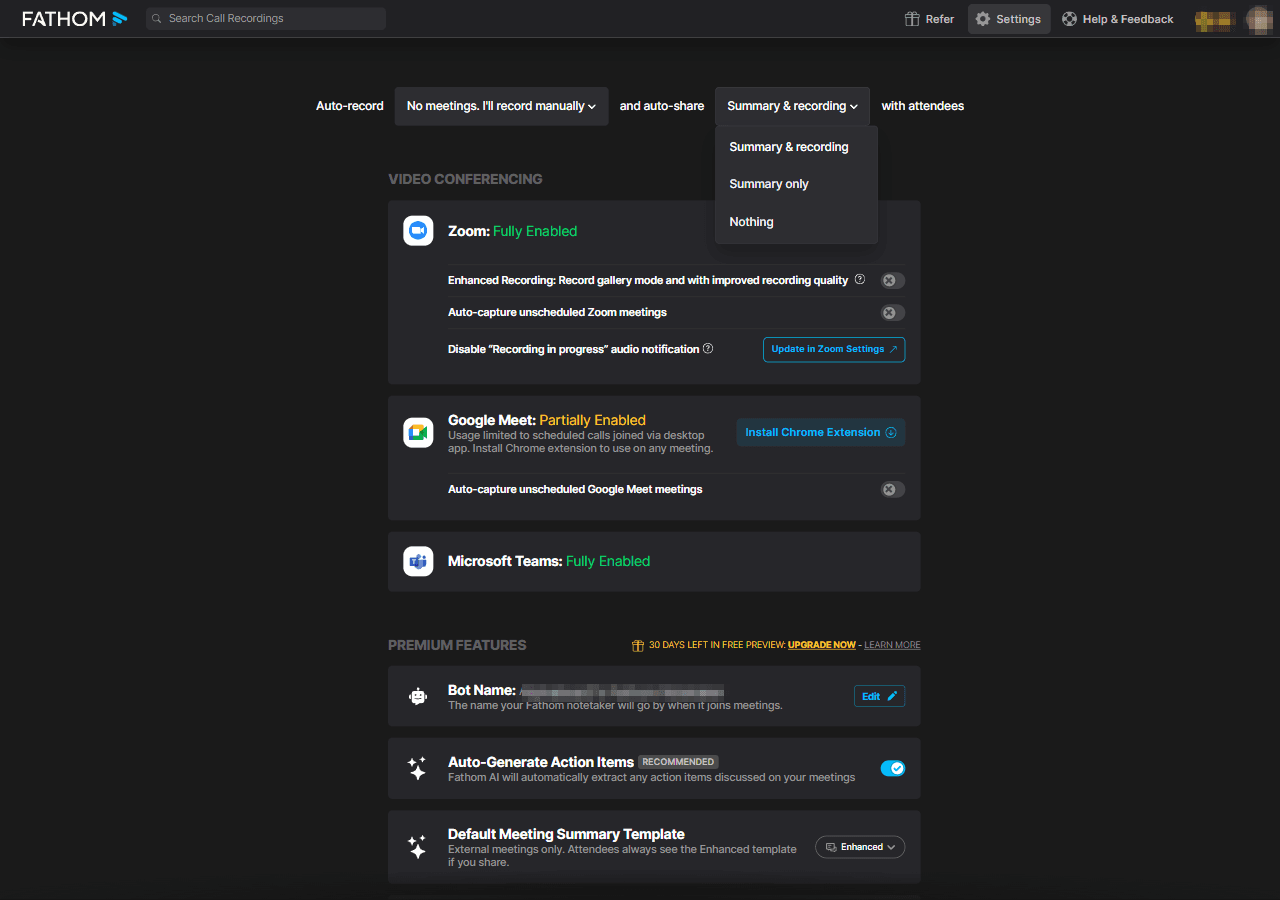
| 1 | הקלטה אוטומטית | Settings, שורה עליונה, התפריט הראשון (Auto-record) | All meetings | No meetings. I'll record manually (או Internal meetings) | כך לא מוקלטת פגישה בלי החלטה שלכם. חריג: בתרגיל ב-Meet (חלק 6) שנו זמנית ל-All meetings והחזירו אחריו |
| 2 | שיתוף אחרי פגישה | אותה שורה, התפריט השני | Summary & recording | Nothing, או Summary only | כך לא נשלחת הקלטה מלאה אוטומטית. מייל Recap למארח יגיע בכל זאת |
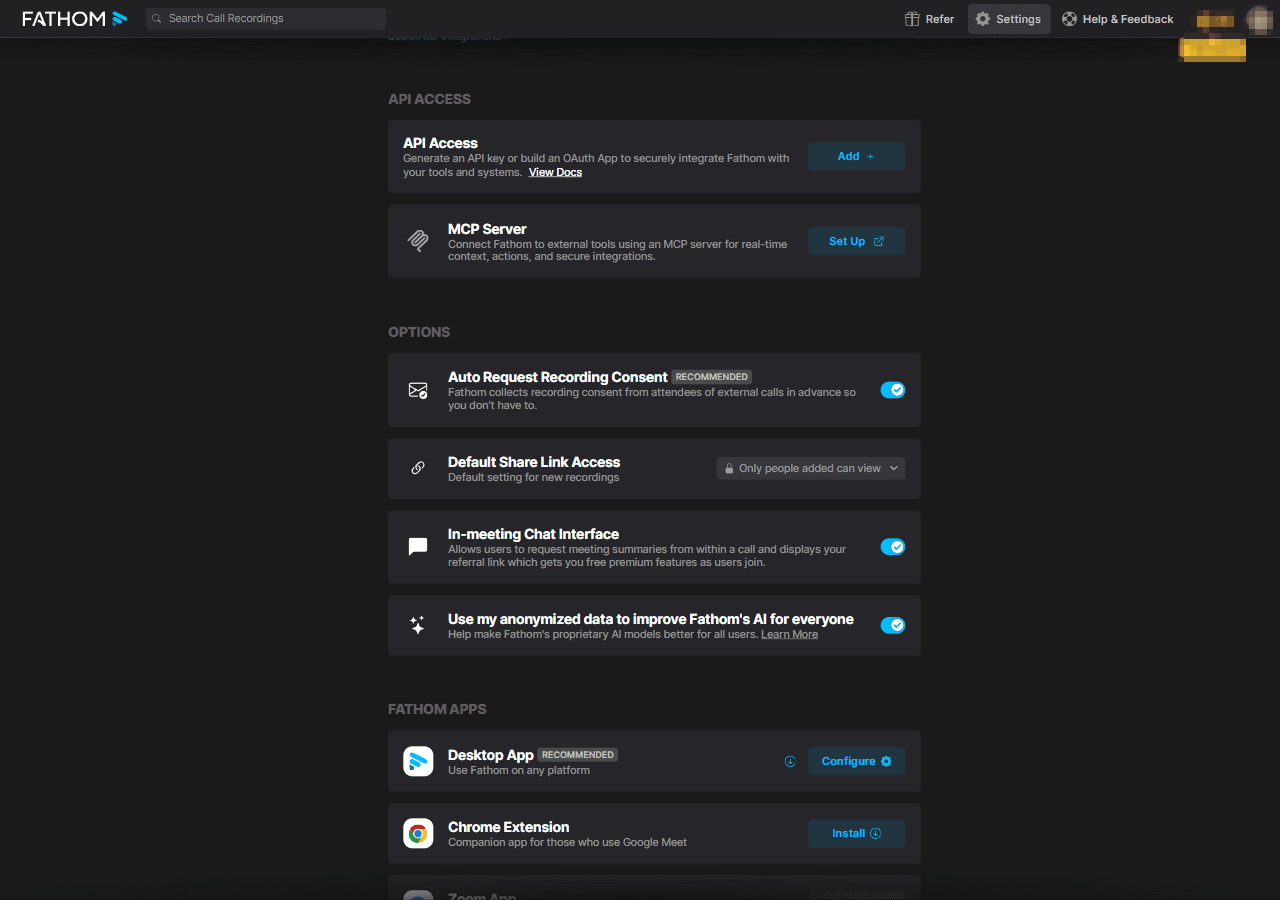
| 3 | הרשאת קישור שיתוף | Options › Default Share Link Access | Anyone with the link can view | Only people added can view | קישור פתוח מגיע לכל מי שקיבל אותו |
| 4 | בקשת הסכמה אוטומטית | Options › Auto Request Recording Consent | כבוי | הפעילו | Fathom אוספת הסכמה ממשתתפים חיצוניים מראש. המייל לא נבדק. זה לא מחליף יידוע בעל פה |
| 5 | שימוש בנתונים לשיפור ה-AI | Options › Use my anonymized data to improve Fathom's AI for everyone | מופעל | כבו | ראו כרטיס האבטחה. כיבוי נשמר מיד, בלי חלון אישור |
| 6 | באנר מודיע | Premium Features › Recording Notification Banner | מופעל | השאירו מופעל | ליד המתג אזהרה שכיבוי מחייב לאסוף הסכמה לפי הדין |
| 7 | שם הבוט | Premium Features › Bot Name, ואז Edit | "[שם המשתמש]'s Fathom Notetaker" | שם ברור, בלי מידע אישי | השם נראה לכל משתתף |
| 8 | צ'אט בתוך הפגישה | Options › In-meeting Chat Interface | מופעל | להשאיר מופעל, או לכבות אם אינכם רוצים קישור הפניה | הבוט כותב בצ'אט של Zoom שהוא מסכם, והמארח יכול להקליד leave כדי להוציא אותו. נראה שההגדרה מציגה גם את קישור ההפניה שלכם. לפי התיעוד, רק ב-Zoom (לא נבדק) |
הגדרה 6, איך נראית: מתג בקטע Premium Features עם תווית Preview, ומתחתיו אזהרה על חובת הסכמה אם מכבים. אין צילום להגדרה זו.
הגדרה 7, איך נראית: ליד Bot Name לחצו Edit. נפתח שדה טקסט עם Save, Cancel ו-Revert to Default. הקלידו שם ולחצו Save. נבדק עד פתיחת העריכה וביטולה (Cancel). אין צילום להגדרה זו.
הגדרות 6 ו-7 מופיעות בתקופת ה-Preview ונראות כיכולות Premium. מה זמין אחריה: לא נבדק.
6. שימוש בסיסי
בסוף החלק תהיה לכם פגישת בדיקה באנגלית עם תמלול, סיכום ורשימת משימות, ותכירו את חמשת השימושים העיקריים. התרגיל בנוי לכ-15 דקות. נבדק בפועל ב-Google Meet.
תרגיל ראשון: פגישת בדיקה ב-Google Meet
הכנה (3 דקות): נתוני דמה בלבד, ותסריט באנגלית של כ-5 דקות דיבור שאתם מקריאים (לבד או עם אדם שהסכים להיות מוקלט). כתבו לעצמכם מפתח תשובות: שמות, מספרים, תאריכים ומשימות. בבדיקה הוקראו 939 מילים. התבנית עצמה לא הורצה כלשונה:
Hi everyone, this is the [quarter] [team] status meeting with [client name]. With me today are [name 1] and [name 2]. Today is [day and date].
The approved budget is [amount] dollars and our target is [number] leads by [date]. So far we have collected [number] leads.
The main problem is cost per lead. It went up from [amount] dollars to [amount] dollars.
We decided to move [percent] percent of the budget from [channel A] to [channel B] for a [number] week test.
Action item one. [Name 1] prepares [deliverable] by [day and date].
Action item two. [Name 2] sends [report] to [client name] by [day and date] at [time].
Thank you all, that is it for today.
הרחיבו כל נקודה בכמה משפטים, עד כ-900 מילה.
הגדירו פרטיות
בצעו את הגדרות 2-5 בחלק 5. בהגדרה 1 בחרו זמנית All meetings, כי רק כך הבוט הצטרף לבד בבדיקה.
צרו אירוע ביומן Google עם קישור Meet
כמו בחלק 4.5, ופתחו את Fathom Classic.
הצטרפו לפגישה והודיעו בעל פה שהיא מוקלטת
כעבור כ-5 שניות מופיע בחלון Fathom הצף Recorder joining ואחריו Recorder in waiting room. אם לא מופיע דבר, ודאו שהאפליקציה פתוחה והאירוע ביומן המחובר. מתוך שלוש ריצות Meet: בראשונה הבוט לא הצטרף, ובמקומו הופיע חלון עם Start Meeting (לחיצה עליו לא נבדקה). בשלישית הוא הצטרף. הריצה השנייה לא תועדה, והסיבה להבדל לא ידועה.
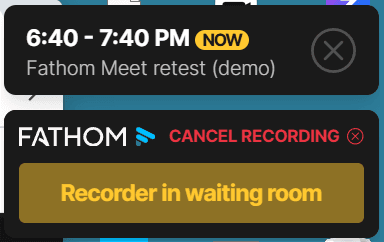
החלון הצף: Recorder in waiting room אשרו את הבוט בלובי של Meet
הוא מופיע בשם "[שם החשבון]'s Fathom Notetaker". בלובי בעברית יש ליד הבוט קישור אישור הבקשה. לחצו עליו, רק ליד שם הבוט.
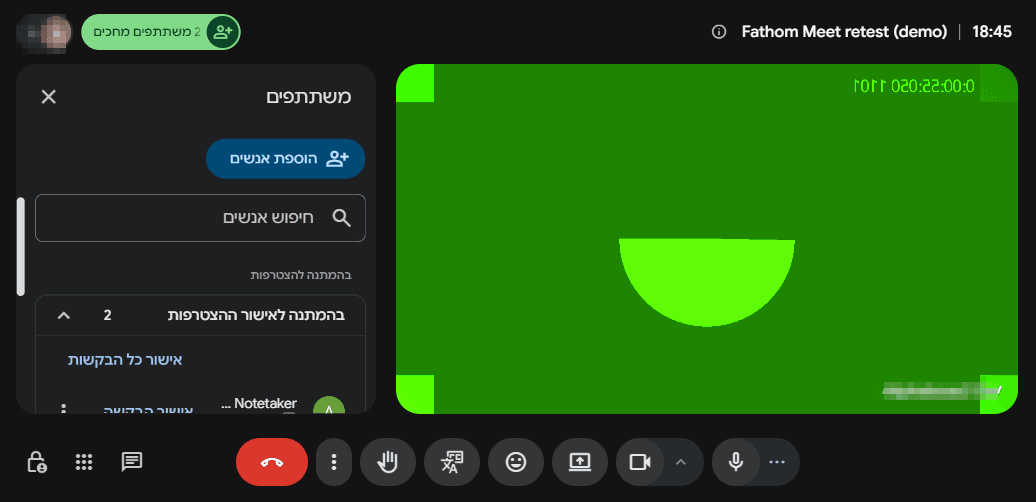
הלובי של Meet: הבוט ומשתתף נוסף שימו לב: מעל הרשימה יש אישור כל הבקשות (Admit all). לחיצה עליו מאשרת גם כל משתתף אחר שממתין, למשל מי שאינכם מכירים. אל תלחצו עליו.
המתינו להתחלת ההקלטה
אחרי האישור החלון מציג Awaiting Attendees, כי עם משתתף אחד הבוט ממתין. כעבור כ-30 שניות, כשנכנס משתתף שני, הוא עבר ל-END / PAUSE / Highlight, ועל הבוט הופיע "Recording and taking notes". אם אתם לבד, הזמינו משתתף שני או לחצו Skip & Start Recording Now בחלון Fathom (נצפה ב-Zoom, ב-Meet לא נבדק).
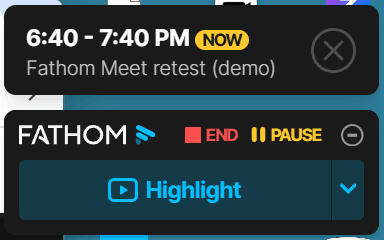
החלון הצף בזמן הקלטה הקריאו את התסריט
בקצב רגיל.
עצרו את ההקלטה
יציאה מהפגישה לא עצרה אותה: הבוט ומשתתף אנושי נוסף נשארו, וחלון END / PAUSE נשאר פתוח ומונה Monologue המשיך. בבדיקה ההקלטה נעצרה אחרי הסרת הבוט מרשימת המשתתפים ב-Meet: פעולות נוספות (More actions), ואז הסרה מהשיחה (Remove from call). אל תסמנו דיווח או חסימה. אם כבר יצאתם, היכנסו שוב לאותו קישור והסירו את הבוט. המארח הסיר בבדיקה. משתתף שאינו מארח: לא נבדק. לחיצה על END בחלון Fathom לא נבדקה. אין צילום של תפריט ההסרה.
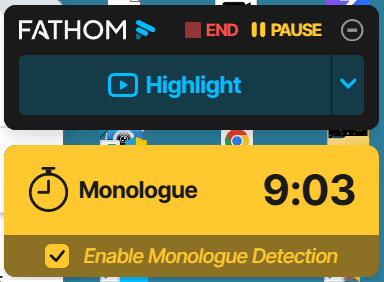
ההקלטה ממשיכה אחרי יציאת המארח ודאו שהחלון עבר ל-Meeting Ended
הוא מציג Send to Attendees, Copy Share Link ("Only people added can view") ו-View Recording & Summary. החזירו עכשיו את Auto-record ל-No meetings. I'll record manually.
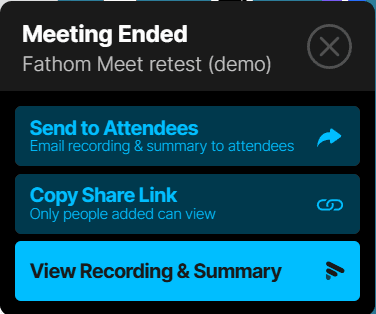
חלון Meeting Ended פתחו את ההקלטה
לחצו View Recording & Summary, או פתחו My Calls באתר. העיבוד לקח כדקה.
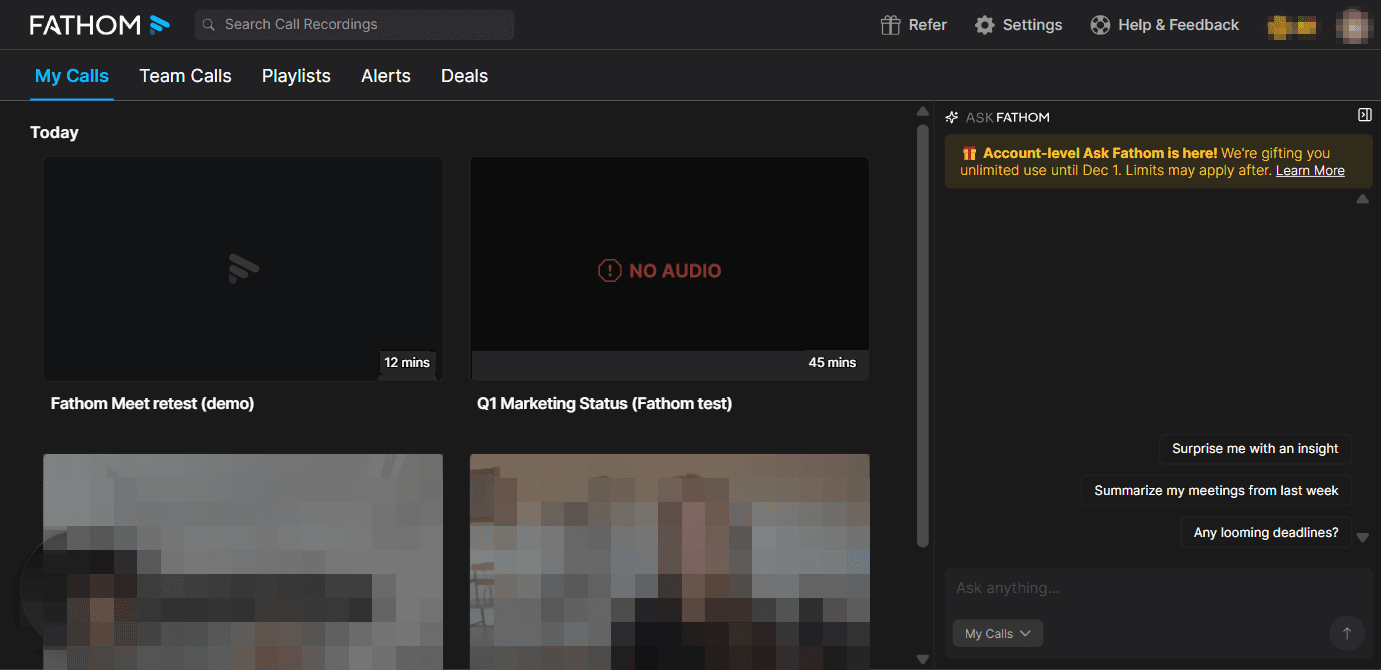
דף My Calls עם ההקלטה מחקו את שיחת הבדיקה
בעמוד השיחה העבירו את העכבר על שלוש הנקודות ליד Share, ולחצו Delete Call. המחיקה מוחקת גם את ההערות ואי אפשר לשחזר אותה (Deleting a Call Recording, נבדק: 2026-11-08). לפי התיעוד הרשמי, לא נבדק. אין צילום לצעד זה. מייל Recap שכבר הגיע נשאר בתיבה שלכם.
תוצר: תמלול, סיכום, רשימת משימות ומייל Recap. הציונים (מתוך 5) הם מפגישה אחת בקול סינתטי אחד, ואינם מייצגים מבטאים, כמה דוברים או רעש רקע. זיהוי דוברים לא נבדק. זמן שנחסך לא נמדד.
- תמלול, 4: שמות, סכומים, אחוזים ותאריכים נכונים. שני משפטים אבדו (כולל 96,000 דולר) ונוצר רצף שגוי אחד.
- סיכום, 4.5: מבנה ברור ומספרים נכונים. פריט אחד שויך למשתתף הלא נכון.
- משימות, 3.5: כל ארבע המשימות נתפסו, אבל בעלים ותאריכים חלקיים, והוספה משימה שלא נאמרה.
- מייל Recap, 4. Ask Fathom, 4. הצטרפות הבוט ושליטה בו, 2.5.
שימוש 1: סיכום אחרי פגישה
מקבלים סיכום לפי נושאים, בלי לרשום.
פתחו את ההקלטה
ב-My Calls.
לחצו על הלשונית Summary
הסיכום נוצר אוטומטית (ברירת המחדל: תבנית Enhanced).
פתחו את הלשונית Transcript
והשוו מספרים ושמות להקלטה לפני שמעבירים הלאה.
אם מופיע "Meeting too short to generate a summary", הקליטו פגישה ארוכה יותר. הסף המינימלי לא ידוע.
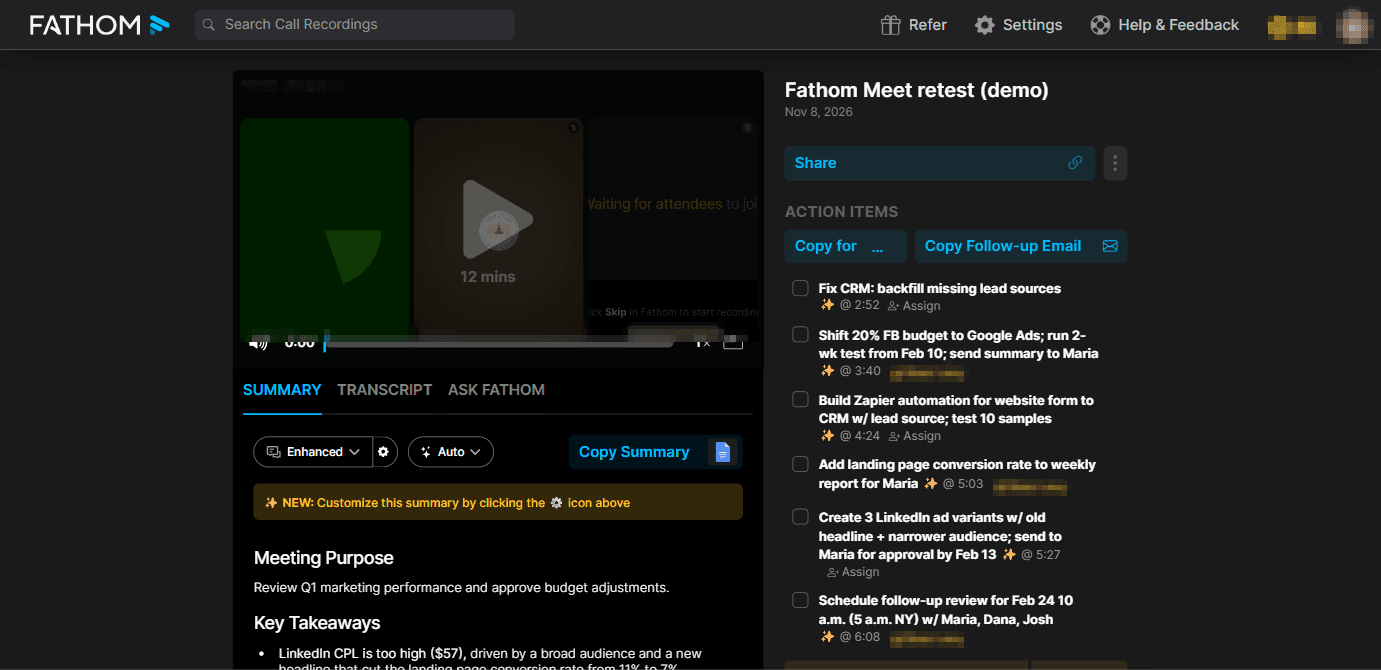
עמוד השיחה: לשוניות Summary, Transcript ו-Ask Fathom מתחת לווידאו, ו-ACTION ITEMS בצד ימין 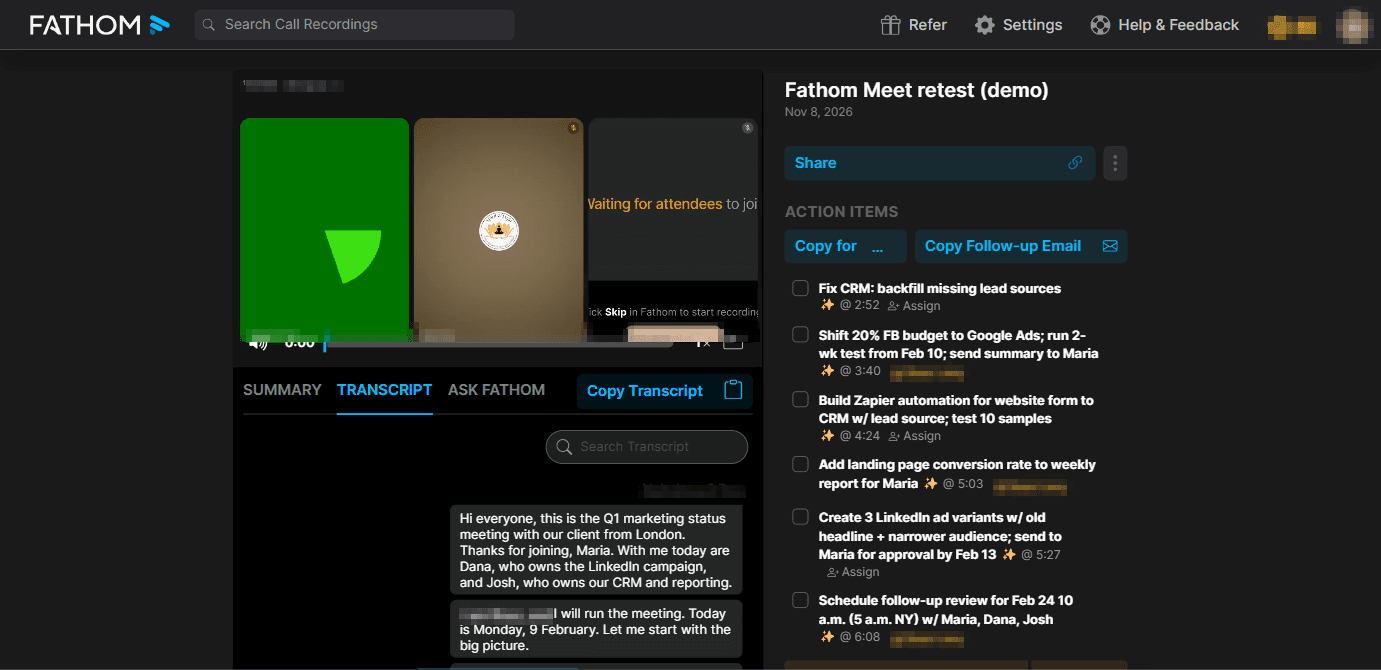
לשונית Transcript
שימוש 2: רשימת משימות
מקבלים משימות עם חותמת זמן. בבדיקה הן הופקו בזמן ה-Preview.
פתחו את ההקלטה
ועיינו ב-ACTION ITEMS בצד ימין (בצילום של שימוש 1).
בדקו בעלים ותאריך
לכל משימה. בבדיקה חלקן הופיעו בלי בעלים או בלי תאריך.
לחצו Assign
כדי לשייך בעלים (לפי התיעוד, לא נבדק).
שימוש 3: שאלות על הפגישה (Ask Fathom)
שואלים שאלה ומקבלים תשובה עם קישור לרגע בהקלטה. בבדיקה התשובה הגיעה תוך כ-10 שניות והשמיטה משימה אחת, ולכן השוו לתמלול.
פתחו את ההקלטה
מתחת לווידאו, ליד הלשוניות Summary ו-Transcript, לחצו ASK FATHOM.
הקלידו שאלה
באנגלית, למשל:
What decisions were made in this call, and who owns each one? Give me a table: decision | owner | due date. If something was not said, write "not stated".לחצו על חותמת הזמן
בתשובה כדי לקפוץ לרגע בהקלטה.
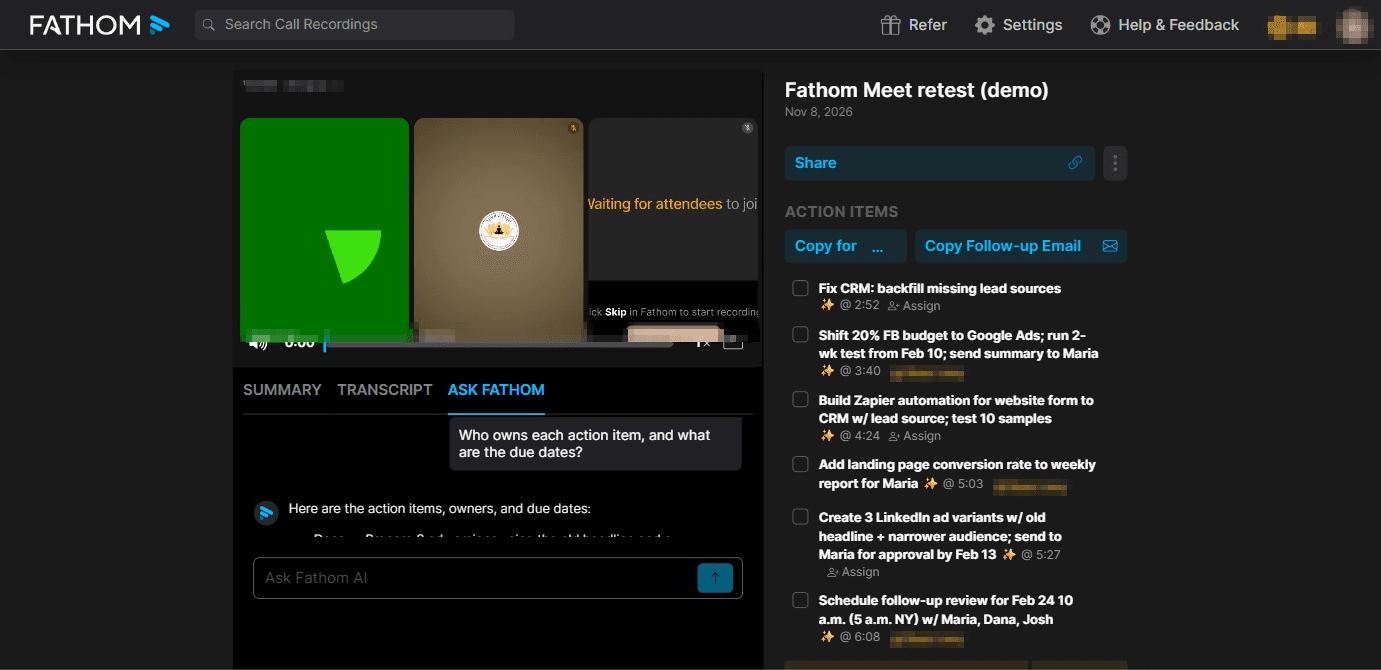
Ask Fathom
שימוש 4: מייל מעקב ושיתוף
בדקו את תיבת המייל של המארח
כדקה אחרי הפגישה הגיעה הודעה מ-Fathom בנושא Recap for "[שם הפגישה]" עם משימות וסיכום, גם כשהשיתוף האוטומטי היה Nothing.
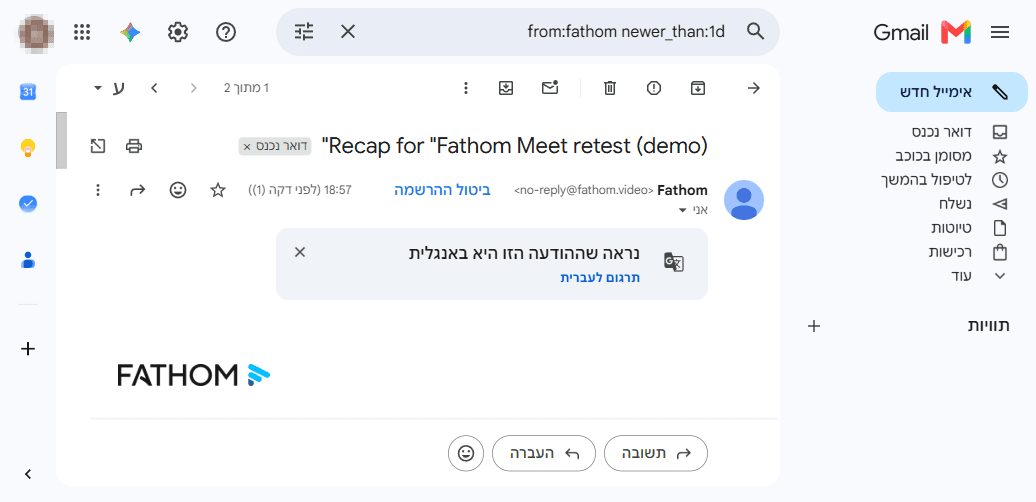
מייל Recap ערכו לפני שליחה
שיוך הבעלים עלול להיות שגוי. Send to Attendees ו-Copy Follow-up Email לא נלחצו.
שיתוף ידני
בחלון Meeting Ended או בעמוד השיחה, לחצו Copy Share Link. ודאו שההרשאה היא Only people added can view.
שימוש 5: הקלטת פגישת Zoom
נבדק בפועל במסלול Desktop. אין צילום לצעדים אלה.
פתחו את Fathom Classic
והצטרפו לפגישת Zoom.
בחלון Fathom הצף
לחצו Start Recording. אם אתם לבד בפגישה, יופיע במקומו כפתור צהוב Awaiting Attendees. לחצו Skip & Start Recording Now. ב-Zoom תופיע ההודעה "Click Skip in Fathom to start recording now".
בסיום הפגישה
יופיע חלון Meeting Ended. לחצו View Recording & Summary.
הבוט נראה לכל המשתתפים. יידעו אותם בעל פה.
7. מה עוד אפשר לעשות
בסוף החלק תדעו מה קיים מעבר לבסיס. כל השורות לפי התיעוד הרשמי ולא נבדקו, אלא אם כתוב אחרת.
- קטעי הדגשה (Highlights), חיתוך ושיתוף קליפים: Marking Highlights, Trimming Calls, Sharing Call Recordings. בהגדרות נצפו סוגי highlight (בלי הפעלה בשיחה).
- תבניות סיכום מותאמות: הוספת הנחיות לתבנית (באתר בלבד, Premium ומעלה). נצפו 16 תבניות מובנות. Customizing AI Summaries.
- Ask Fathom על כל החשבון, Claude או ChatGPT (MCP), API ו-webhook: Account-Wide Ask Fathom, Fathom MCP, How to Test a Webhook.
- Zapier ו-Make: העברת תוצר פגישה לכלים אחרים. Zapier Integration. Make מוזכר בדף המחירים בלבד.
- סנכרון ל-CRM (HubSpot, Salesforce, Close, GoHighLevel): HubSpot, Salesforce, Close. שדות CRM מורחבים דורשים תוכנית גבוהה יותר. הכפתורים נצפו ולא נלחצו.
- Slack ומנהלי משימות (Asana, Monday, Clickup, Notion, Jira, Trello): Slack, Asana. קליפים שנשלחו ל-Slack לא ניתנים למחיקה.
- עבודת צוות: Folders, תגובות, Alerts ו-Trackers, Playlists, Deals והגדרות ארגון. רובם מסכי שיווק או לא נגישים ב-Free (נבדק בפועל). Using Folders, Alerts, Playlists, Organization Settings.
- אפליקציית iOS והנחיית הקול של Zoom: Fathom ל-iOS, Turning Off the Voice Prompt Sound. ההנחיה משמשת כיידוע. אם מכבים אותה, יידעו בעל פה.
8. תקלות נפוצות
| בעיה | למה | פתרון |
|---|---|---|
| אי אפשר להגיע לאתר אחרי ההרשמה (נבדק) | מסך Install Desktop App חוסם, ואין כפתור Skip | התקינו את Fathom Classic והתחברו (4.2). מה עושה Notify Me: לא נבדק |
| ההרשמה נחסמה | מייל צרכני בלי פגישה בשבוע הקרוב | צרו פגישה עם קישור וידאו. חשבון חינמי שני עם אותו מייל לא אפשרי (מקור) |
| הבוט לא מצטרף ל-Meet, ומופיע Start Meeting (נבדק בריצה אחת מתוך שלוש) | הסיבה לא ידועה. באותן הגדרות הוא הצטרף בריצה השלישית | ודאו ש-Auto-record אינו No meetings, שהאפליקציה פתוחה ושהאירוע ביומן הראשי. נסו להדביק את קישור Meet גם ב-Location (לא נבדק). לחצו Start Meeting (לא נבדק) |
| הבוט ממתין ולא מקליט (נבדק) | בלובי: Meet דורש אישור מארח. ב-Awaiting Attendees: יש משתתף אחד בלבד | אשרו את הבוט בלובי. הזמינו משתתף שני או לחצו Skip & Start Recording Now |
| ההקלטה ממשיכה אחרי שיצאתי (נבדק) | הבוט ומשתתף אנושי נוסף נשארו בפגישה | היכנסו שוב לאותו קישור והסירו את הבוט מרשימת המשתתפים. END בחלון Fathom לא נבדק |
| Zoom: Partially Enabled, אין גישה או בקשת Approve | Zoom לא חובר, חסר אישור מנהל Zoom, או Zoom מבקש לאשר הקלטה | לחצו Connect ליד Zoom ב-Settings. בארגון, בקשו ממנהל Zoom לאשר מראש. מה קורה אחרי Approve או Decline: לא נבדק |
| תמלול שגוי, "Meeting too short…" או "None detected" (נבדק) | פגישה בעברית (שפה לא נתמכת). הסף המינימלי לאורך לא נבדק | אל תשתמשו לפגישות בעברית. באנגלית הקליטו פגישה ארוכה יותר. משימות אפשר להוסיף ידנית בלשונית Transcript |
| Google Meet: Partially Enabled, והמתג Auto-capture unscheduled מושבת (נבדק) | תוסף Chrome לא מותקן | תזמנו את הפגישה ביומן, או התקינו את התוסף (לא נבדק) |
9. מגבלות וחלופות
בסוף החלק תדעו מה הכלי לא נותן, ומה לבדוק אם הפגישות שלכם בעברית.
מגבלות ודברים לדעת
- שפה: אין עברית (נבדק בפועל, 2026-11-08). בבדיקה של פגישת Zoom בעברית (כ-2 דקות, נתוני דמה) התמלול הכיל טקסט באנגלית שלא נאמר, בלי מילה בעברית. הסיכום היה "Meeting too short to generate a summary", והמשימות "None detected", אף שנאמרו שלוש. מאמר השפות מונה 38 שפות תמלול (תאריך העריכה לא אומת), ודף Overview מונה שבע שפות "natively". ההבדל בין המספרים לא יושב. Ask Fathom מתרגם ל-29 שפות נוספות, והרשימה לא נבדקה.
- תוכנית חינמית: הקלטה ותמלול ללא הגבלה. משימות לביצוע ו-Ask Fathom הן יכולות Premium, ובזמן ה-Preview של 30 יום הן פתוחות. מה Free שומר אחרי כן: לא נבדק. סיכומים מתקדמים: 5 בחודש, לפי מרכז העזרה בלבד.
- מחיר וחיוב: המחירים בחלק 2 (נבדק: 2026-11-08). דף המחירים מציג תג "90 day guarantee" בכל התוכניות, כולל Free, בלי הסבר. התנאים (עודכנו 4 במרץ 2026) קובעים שתשלומים אינם ניתנים להחזר ושמנוי מתחדש אוטומטית. הסתירה לא הוכרעה. אל תניחו שיש החזר, וקבלו אישור בכתב לפני תשלום.
- פרטיות: לפי התנאים האחריות לקבל הסכמה מכל משתתף היא שלכם. התנאים כפופים לדיני קליפורניה, עם בוררות מחייבת. המדיניות והתנאים קודמים להודעת הרכישה מ-14 בספטמבר 2026, ולכן אינם מתייחסים אליה.
- פלטפורמות: ב-Windows רק Fathom Classic עם בוט. מצב ללא בוט (beta) מסומן Coming Soon ב-Windows, ולפי התיעוד זמין ב-Mac (לא נבדק).
- שליטה בבוט: נדרש אישור מארח בלובי, המתנה עם משתתף אחד, והקלטה שלא נעצרת ביציאת המארח כשמשתתף נוסף נשאר.
- לא ידוע: מה כלול בנתונים שזהותם הוסרה; האם המדיניות תשתנה אחרי הרכישה; איך Fathom מזהה דוברים; איך חובר Zoom בחשבון שבו נבדק המדריך.
חלופות לפגישות בעברית
אף חלופה לא נוסתה מול Fathom, ולא עברה סקירת אבטחה. העמודה "עברית" מסכמת עמוד רשמי שנקרא ב-2026-11-08, ולא נבדקה בפועל. לפני פגישה אמיתית, הריצו בדיקה של שתי דקות בעברית עם נתוני דמה: שמות, מספרים, שלוש משימות, והמונחים CRM ו-Zapier.
| כלי | במה שונה | עברית (לפי עמוד רשמי) | מתי לבחור |
|---|---|---|---|
| Fireflies | בוט שמצטרף, חיבורים רבים | מופיעה ברשימת השפות (עמוד השפות) | כשצריך תמלול בעברית ואוטומציה |
| Granola | ללא בוט, מאזין לאודיו של המחשב | מופיעה בדסקטופ (macOS ו-Windows), ולא באפליקציות הנייד (עמוד) | כשלא רוצים בוט נראה בשיחה |
| Microsoft Teams (תמלול) | מובנה ב-Teams | "Hebrew (Israel)" ברשימה (עמוד). סיכום Copilot בעברית: לא אומת | לארגון שכבר ב-Microsoft 365 |
| Otter | תמלול חי וסיכומים | לא מופיעה: רק אנגלית, ספרדית, צרפתית ויפנית (עמוד) | לפגישות באותן שפות בלבד |
| Zoom AI Companion | מובנה ב-Zoom בתשלום | לא אומת, לא נמצא עמוד שפות רשמי | למי שכולו ב-Zoom, אחרי אימות עברית מול Zoom |
10. מקורות ועדכון
מחירים ושפות (רשמי, נבדקו: 2026-11-08): fathom.ai/pricing (נבדק ויזואלית), Fathom Overview, שפות התמלול (תאריך עריכה לא אומת), Free vs. Premium for Individuals.
מרכז העזרה, התקנה והגדרה (רשמי, נבדקו: 2026-11-08): Quick Start Guide (נערך 3.6.2026), Signing In to Fathom, Fathom Desktop App (נערך 30.6.2026), הרשאות Mac (נערך 26.10.2026), Using Fathom with Google Meet (נערך 5.11.2026), Zoom App, Partially Enabled, Zoom Admin Approval, Microsoft Teams, יומן ראשי, Settings Page, In-meeting chat, Automatically Requesting Recording Consent, Auto-Share, Using Ask Fathom, Deleting a Call Recording, Is Fathom secure?.
Windows (רשמי, Microsoft, נבדקו: 2026-11-08): Get-AuthenticodeSignature, SmartScreen, UAC.
מסמכים משפטיים והודעת הרכישה (רשמי, נבדקו: 2026-11-08): מדיניות הפרטיות (עודכנה 16 באוגוסט 2026), תנאי השימוש (עודכנו 4 במרץ 2026), הודעת Superhuman על רכישת Fathom (14 בספטמבר 2026).
שאר הקישורים בחלק 7 הם מאמרים רשמיים במרכז העזרה (נקראו, ללא ניסוי בפועל). עמודי השפות של החלופות מקושרים בחלק 9. צד שלישי: TechCrunch (מצב ללא בוט, לא אומת מול היצרן).
עודכן לאחרונה: 8 בנובמבר 2026.
נבדק על: תוכנית Free (עם Premium Free Preview), Windows 11, Fathom Classic 1.42.18, אתר fathom.video. נבדקו פגישת Google Meet באנגלית של 12 דקות (דרך Desktop, בלי תוסף Chrome), הקלטה אחת ב-Zoom (בעברית) בחשבון Zoom חינמי ודף המחירים. לא נבדק: Mac, Team, Business, Teams, iOS, תוסף Chrome וזיהוי דוברים. צעדים שלא סומנו "נבדק בפועל" הם מהתיעוד.
מה המדריך הזה לא מכסה
- פגישות בעברית: לא נתמכות.
- Mac, Microsoft Teams, iOS, תוסף Chrome ומצב ללא בוט: לפי התיעוד הרשמי, לא נבדקו.
- זיהוי דוברים, תוכניות Team, Business ו-Enterprise: לא נבדקו.
- יכולות מתקדמות (CRM, API, MCP): רק רשימה עם קישורים.
- נבדק על Windows 11, תוכנית Free עם Premium Preview, Fathom Classic 1.42.18, ב-8 בנובמבר 2026.
מקורות
- fathom.ai/pricing
- Fathom Overview
- שפות התמלול
- Free vs. Premium for Individuals
- Quick Start Guide
- Signing In to Fathom
- Fathom Desktop App
- הרשאות Mac
- Using Fathom with Google Meet
- Zoom App
- Partially Enabled
- Zoom Admin Approval
- Microsoft Teams
- יומן ראשי
- Settings Page
- In-meeting chat
- Automatically Requesting Recording Consent
- Auto-Share
- Using Ask Fathom
- Deleting a Call Recording
- Is Fathom secure?
- Get-AuthenticodeSignature
- SmartScreen
- UAC
- מדיניות הפרטיות
- תנאי השימוש
- הודעת Superhuman על רכישת Fathom
- TechCrunch
רוצים שנעבור על זה יחד?
מדריך הוא נקודת התחלה. אבחון על הסביבה שלכם ייתן תשובה מדויקת.