
תוכן העניינים
- 1. בשורה אחת
- 2. כרטיס מהיר
- 3. לפני שמתחילים
- 4. הרשמה והתקנה
- 4.1 Windows
- 4.2 iPhone
- 4.3 macOS, Linux, Android (לפי התיעוד הרשמי, לא נבדק)
- 4.4 בדיקה שהכול עובד
- 5. הגדרות ראשונות, אבטחה ופרטיות
- 6. שימוש: הקמה והפעלה של בוטים
- 6.0 תרגיל ראשון: משימה אחת, תוצר אחד (כ-10 דקות)
- 6.1 שלב 1: בוט חדש
- 6.2 שלב 2: תפקיד וכללים בזיכרון
- 6.3 שלב 3: משימה ראשונה לבוט
- 6.4 שלב 4: שמירה כ-Skill
- 6.5 שלב 5: שגרה שבועית
- 6.6 שלב 6: תבנית מוכנה (Bot templates)
- 6.7 שלב 7: שיתוף פעולה בין בוטים
- 6.8 שימושים נוספים שנבדקו (כל אחד 3 צעדים בערך)
- 7. מה עוד אפשר לעשות
- 8. תקלות נפוצות
- 9. מגבלות וחלופות
- 10. מקורות ועדכון
- מה המדריך הזה לא מכסה
1. בשורה אחת
Grok Bot (גרוק בוט) הוא מוצר של SpaceXAI (xAI) בשיתוף Cursor, שבו אתם מקימים "בוטים" (סוכני AI): כל בוט עובד על מחשב ענן משלו, נכנס לאפליקציות שחיברתם (מייל, יומן, Drive) ומבצע משימות מרובות שלבים. אפשר לתת לו תפקיד וכללים, לשמור משימה שהצליחה כ-Skill (הוראות שמורות), להריץ אותה כשגרה שבועית ולחבר כמה בוטים לעבודה משותפת.
אין תוכנית חינמית. הגישה דורשת מנוי בתשלום (נבדק בפועל, 14 בנובמבר 2026). בחשבון חדש לא הוצעה לנו תקופת ניסיון. מחירים בחלק 2.
בוט פועל בשמכם. הוא קורא מיילים, יוצר אירועים ושומר קבצים. מיילים נעצרו אצלנו לאישור לפני שליחה, אבל יצירת אירוע ביומן ושמירה ב-Drive עברו בלי שאלה. הכלי מתאים למידע לא רגיש בלבד, עד שיש הסכם ארגוני. את ההגדרות בחלק 5 עושים לפני השימוש הראשון.
שלושה דברים לדעת מראש:
- כל הבוטים חולקים מחשב ענן אחד. בוט נפרד אינו גבול אבטחה (חלק 5).
- הפרק המרכזי הוא חלק 6: שרשרת אמיתית שנבדקה, מבוט חדש ועד שיתוף פעולה בין בוטים, עם הפרומפטים (ההוראות) שהקלדנו.
- עברית עובדת טוב בצ'אט, ב-Word וב-Google Slides. ממשק אפליקציית Windows באנגלית, וממשק ה-iPhone בעברית (חלק 2).
2. כרטיס מהיר
בסוף החלק תדעו אם הכלי מתאים לכם מבחינת מחיר, שפה ופלטפורמה.
| פריט | מצב |
|---|---|
| מחיר | אין מחיר עצמאי. הגישה נגזרת ממנוי X Subscription (Premium ומעלה) או מתוכנית Cursor בתשלום. ראו הטבלאות מתחת (נבדק: 2026-11-12 ו-2026-11-14) |
| תוכנית חינמית | אין. ב-X Subscription, Free ו-Plus (8 דולר) לא כוללים Grok Bot (נבדק: 2026-11-12). בחשבון חדש מסך הגישה הציג רק מנוי בתשלום (נבדק בפועל: 2026-11-14). ה-FAQ הרשמי מתאר ניסיון חינם של 7 ימים, לחלק מהחשבונות (Start Trial), בצורת קרדיט שימוש (נבדק: 2026-11-15). לא הוצע לנו |
| מכסה | מכסה שבועית משותפת (Weekly included usage). גודלה במספרים לא מפורסם. אחריה אפשר לשלם לפי שימוש (On-demand) או בקרדיטים |
| עברית | טובה (נבדק: 14–15.11.2026). צ'אט, שם בוט בעברית, מסמך Word ו-Google Slides בעברית עם יישור לימין, הכתבה בעברית ואפליקציית iPhone בעברית. ממשק אפליקציית Windows באנגלית בלבד. שיחת קול מלאה: לא נבדקה |
| פלטפורמות | נבדק בפועל: Windows (גרסה 1.1.0), iPhone, ואתר הניהול grok.com/dashboard. לפי התיעוד, לא נבדק: macOS, Linux, Android 9+, Slack, Microsoft Teams, X Chat |
| זמן התקנה | לא נמדד. קובץ של כ-127MB, התקנה, כניסה ורכישת מנוי |
| זמן עד תוצאה ראשונה | מחקר והשוואת שלושה כלים למסמך Word אחד: 9 דקות. שרשרת מלאה (בוט, זיכרון, Skill, שגרה): כ-25 דקות |
| ציון אבטחה | צהוב (זהירות גבוהה). הבוט פועל בשמכם, חולק מחשב ענן עם שאר הבוטים, ואין הסכם עיבוד נתונים (DPA) מתועד. מתאים למידע לא רגיש בלבד |
מחירים בדולרים (לפי התיעוד הרשמי: docs.x.ai/x-subscription/pricing, נבדק: 2026-11-12):
| תוכנית | מחיר | Grok Bot | מכסה שבועית יחסית |
|---|---|---|---|
| Free | 0 דולר | לא כלול | - |
| Plus | 8 דולר לחודש (80 לשנה) | לא כלול | בסיס |
| Premium | 30 דולר לחודש (300 לשנה) | כלול | פי 4 מ-Plus |
| Super | 100 דולר לחודש (1,000 לשנה) | כלול | פי 15 |
| Ultra | 200 דולר לחודש (2,000 לשנה) | כלול | פי 50 |
מושבי צוות: 30, 100 או 200 דולר (Premium, Super, Ultra), אפשר לערבב. Plus לא זמין לצוותים.
מחירים בשקלים, כפי שנראו בפועל (נבדק: 2026-11-14, מסך הגישה באתר Cursor, בתוכנית חודשית, לפני מס, כולל מבצע החודש הראשון):
| תוכנית | חודש ראשון | אחר כך (לחודש) |
|---|---|---|
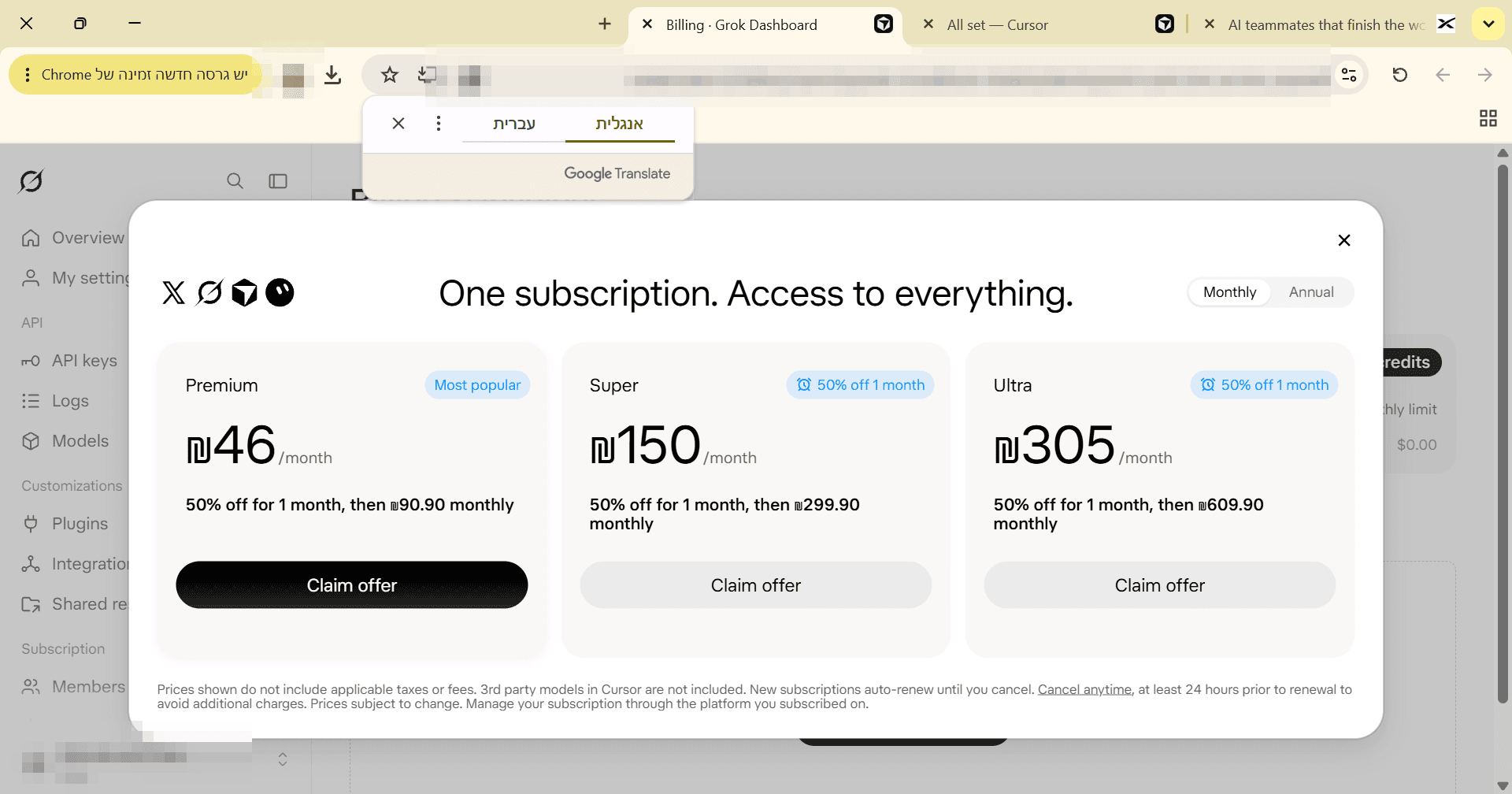
| Premium | 46 ש"ח (כ-50% הנחה) | 90.90 ש"ח |
| Super | 150 ש"ח | 299.90 ש"ח |
| Ultra | 305 ש"ח | 609.90 ש"ח |
המנוי מתחדש אוטומטית. ביטול אפשר לפחות 24 שעות לפני החידוש. מודלים של צד שלישי ב-Cursor אינם כלולים. מחירי השקל תלויים במבצע, במדינה ובמס, ולכן ייתכן שתראו מחיר אחר.
לא אומת: מחירי Cursor Pro, Pro+ ו-Ultra (מקור צד שלישי בלבד, לא אומת מול היצרן), מחיר Cursor Teams, ומחירי SuperGrok, Grok Business ו-Enterprise. Cursor ו-SuperGrok לא מצטברים, ונלקח הגבוה מביניהם (מרכז העזרה, נבדק: 2026-11-12, לא אומת מחדש כי הקישור מפנה כעת ל-grok.com/help).
כמה זה צרך בפועל (נבדק: 14–15.11.2026, grok.com/dashboard, תוכנית Premium). זו דוגמה אחת, לא הבטחה:
| נקודה | שימוש שבועי | טוקנים | עלות נוספת |
|---|---|---|---|
| אחרי התקנה ומחקר ראשון | 1% | 3.7 מיליון | 0 דולר |
| אחרי יומן, מייל ושגרה | 2% | 5 מיליון | 0 דולר |
| אחרי הכול (3 בוטים, Skill, 2 שגרות, סבב prospecting) | 6% | 15.4 מיליון | 0 דולר |
3. לפני שמתחילים
בסוף החלק תדעו מה להכין כדי שההרשמה לא תיתקע.
- תקציב: מנוי בתשלום חודשי (חלק 2). רכשו חודשי ולא שנתי עד שהכלי מוכח לכם. רשמו תזכורת ביטול ביומן.
- חשבון להתחברות: ההתחברות היא עם חשבון Google, X, Apple או GitHub (נבדק: Google). מחיקת חשבון Grok Bot מוחקת גם את חשבון Cursor, והמייל בחשבון לא ניתן לשינוי (לפי מרכז העזרה, נבדק: 2026-11-12. לא אומת מחדש ב-2026-11-15, כי הקישור מפנה כעת ל-grok.com/help. כדאי לבדוק שוב לפני פרסום). לכן השתמשו בחשבון ייעודי לניסוי ולא בחשבון הראשי של הארגון.
- מחשב: נבדק על Windows 11. בהתקנה אפשר לבחור התקנה למשתמש יחיד (ברירת המחדל בבדיקה). לא נבדק במחשב עם מדיניות ארגונית שחוסמת התקנות.
- אפליקציות לחיבור: Gmail, Google Calendar ו-Google Drive נבדקו. Outlook, SharePoint ו-OneDrive מוזכרים בתיעוד ולא נבדקו.
- ארגון: אם מדובר במחשב עבודה או בחשבון Google Workspace של הארגון, שאלו את מנהל ה-IT לפני החיבור. הבוט מקבל גישה למייל ולקבצים של החשבון שחיברתם.
- נתוני דמה: להכין תיקייה ב-Drive ומייל לחשבון עצמו לניסוי. אל תתחילו מנתוני לקוחות (חלק 5).
- טלפון: אם רוצים לאשר פעולות מרחוק, אפליקציית iPhone והתראות מופעלות (חלק 4.2).
- זמן פנוי: כשעה להתקנה, להגדרות ולתרגיל ראשון.
4. הרשמה והתקנה
בסוף החלק יהיה לכם חשבון, אפליקציה מחוברת ל-Gmail, ליומן ול-Drive, ובדיקה שהכול עובד. נבדק בפועל ב-Windows וב-iPhone ב-14 בנובמבר 2026. צעד שנבדק ואין לו צילום מסומן "אין צילום לצעד זה". מה שלא נבדק מסומן "לפי התיעוד הרשמי".
4.1 Windows
הורדה ובדיקת חתימה
פתחו את האתר הרשמי
הקלידו בדפדפן
x.ai/bot. תראו את הכותרת Meet Grok Bot והכפתור Download for Windows. אם נפתח דף אחר, בדקו שהכתובת היא x.ai.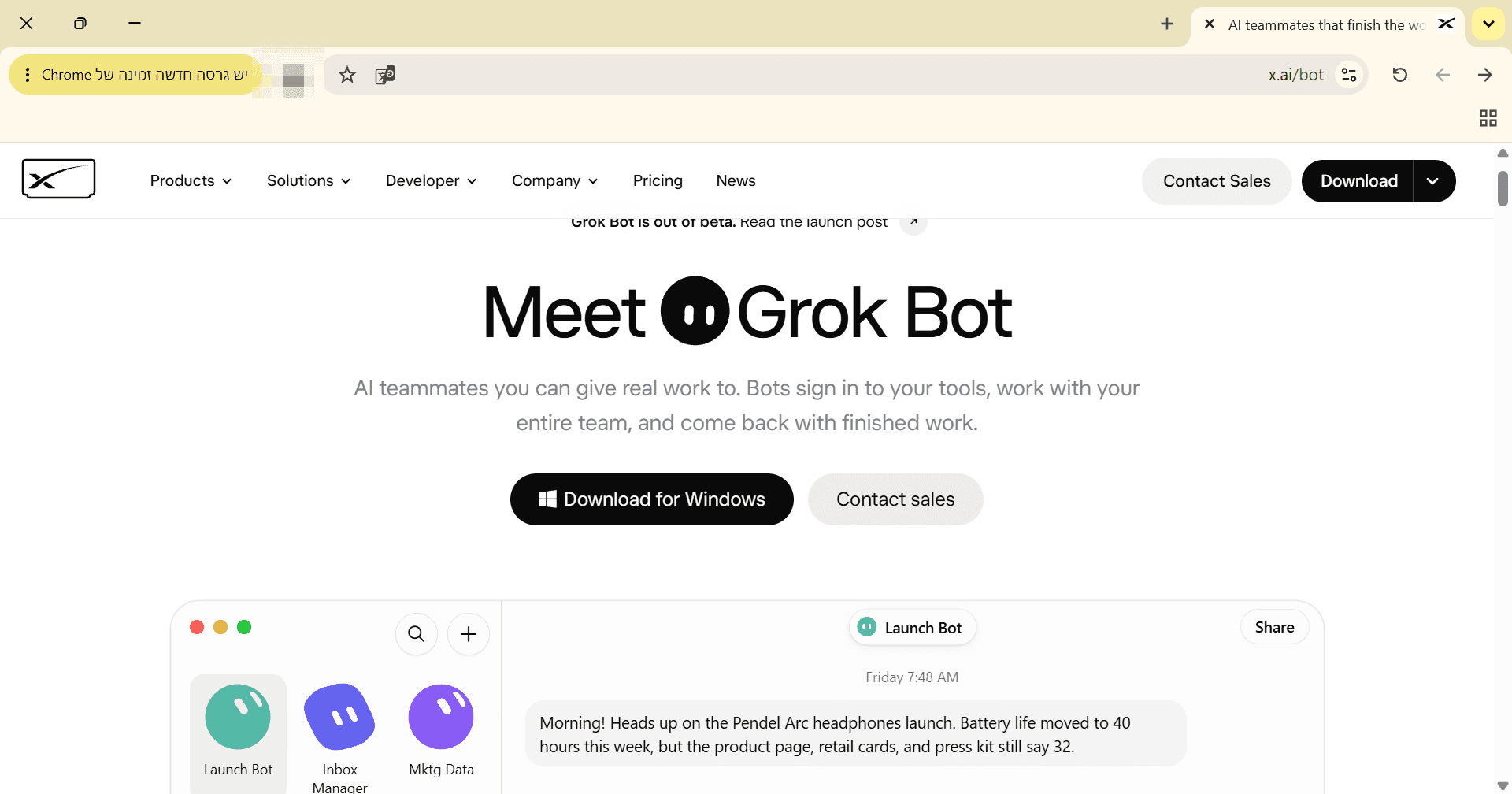
דף x.ai/bot עם כפתור ההורדה הורידו
לחצו Download for Windows. יורד הקובץ
Grok_Bot_1.1.0_Setup.exe, כ-127MB (הגרסה עשויה להשתנות). אם אין הורדה, בדקו את תיקיית ההורדות.שימו לב: בדף ההכרזה (x.ai/news/introducing-grok-bot) כפתורי ההורדה הפנו לכתובת api2.cursor.sh. הורידו רק מ-x.ai/bot, וגם אז בדקו חתימה בצעד הבא.
פתחו את PowerShell
לחצו על Start (התחל), הקלידו
PowerShellולחצו Enter. נפתח חלון עם שורה שמסתיימת בסימן>. אין צילום לצעד זה.בדקו חתימה דיגיטלית
החתימה מראה מי פרסם את הקובץ ושהוא לא שונה בדרך. היא לא מבטיחה שהתוכנה בטוחה. העתיקו, הדביקו (Ctrl+V) ולחצו Enter:
Get-AuthenticodeSignature "$env:USERPROFILE\Downloads\Grok_Bot_1.1.0_Setup.exe" | Format-List Status, SignerCertificateקראו את התוצאה
תקין: Status הוא Valid, ושם החותם הוא Anysphere, Inc. כך נראתה הבדיקה שלנו. החותם שונה משם המוצר כי Anysphere היא החברה של Cursor, שהאפליקציה בנויה בשיתוף איתה (נבדק: 2026-11-14). כל סטטוס אחר, או שם חותם אחר: אל תתקינו, מחקו את הקובץ והורידו שוב מ-x.ai/bot. חלופה בלי שורת פקודה: לחיצה ימנית על הקובץ, Properties, לשונית Digital Signatures (לא נבדק). אין צילום לצעד זה.
התקנה
הפעילו את הקובץ
לחצו פעמיים על
Grok_Bot_1.1.0_Setup.exe. נפתח חלון Grok Bot Setup (אשף ההתקנה). אם Windows מציג אזהרת SmartScreen או חלון UAC, ודאו שהמפרסם תואם לחותם מצעד 5 לפני שממשיכים (לא תועד אם הופיעו אצלנו; תיאור כללי של Windows). אין צילום לצעד זה.בחרו למי להתקין
במסך Choose Installation Options יש שתי אפשרויות: Anyone who uses this computer (all users), התקנה לכל המשתמשים במחשב, ו-Only for me (User), התקנה לחשבון שלכם בלבד. בבדיקה נבחרה Only for me (User), שהייתה גם ברירת המחדל. לחצו Next >.
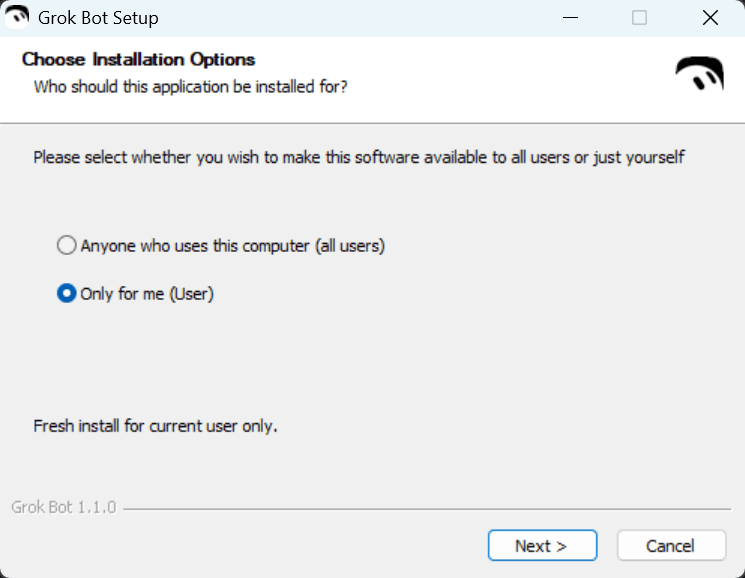
מסך בחירת סוג ההתקנה אשרו את מקום ההתקנה
במסך Choose Install Location מופיעה תיקיית ברירת מחדל בתוך AppData של המשתמש, ונדרשים כ-420MB פנויים (Space required: 419.5 MB). השאירו כך ולחצו Install. אם חסר מקום, נקו דיסק או לחצו Browse... לבחירת תיקייה אחרת.
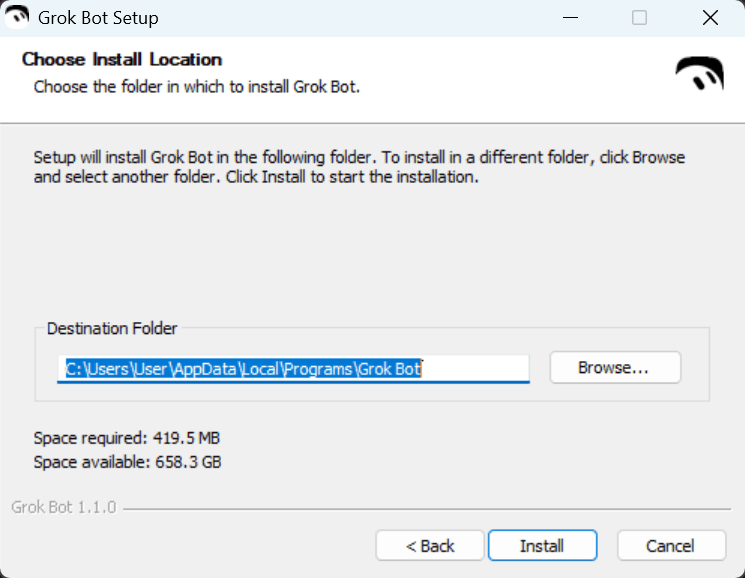
מסך בחירת מקום ההתקנה סיימו
במסך Completing Grok Bot Setup סימון Run Grok Bot כבר מסומן. לחצו Finish. האפליקציה נפתחת. אם לא נפתחה, חפשו Grok Bot בתפריט Start.
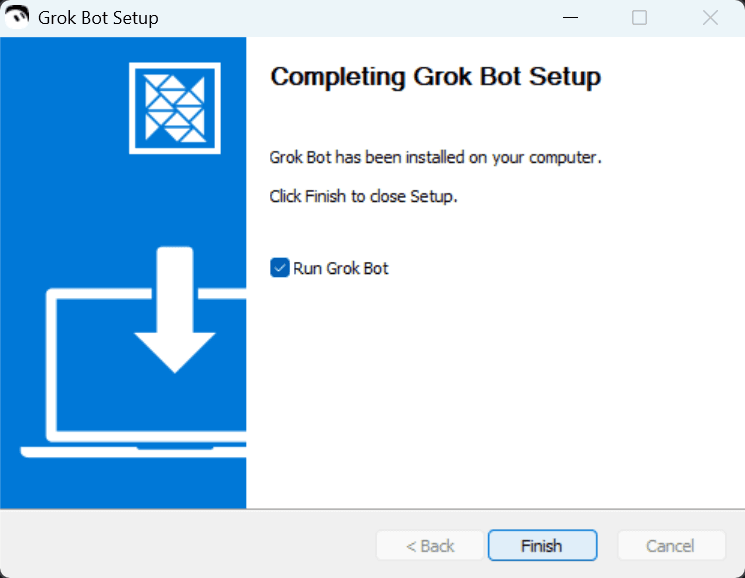
מסך סיום ההתקנה
כניסה ומנוי
התחברו
במסך Grok Bot לחצו Sign in →. נפתח דפדפן. המסך מציין גם שהשימוש כפוף ל-Terms (תנאי שימוש). קראו אותם לפני שממשיכים.
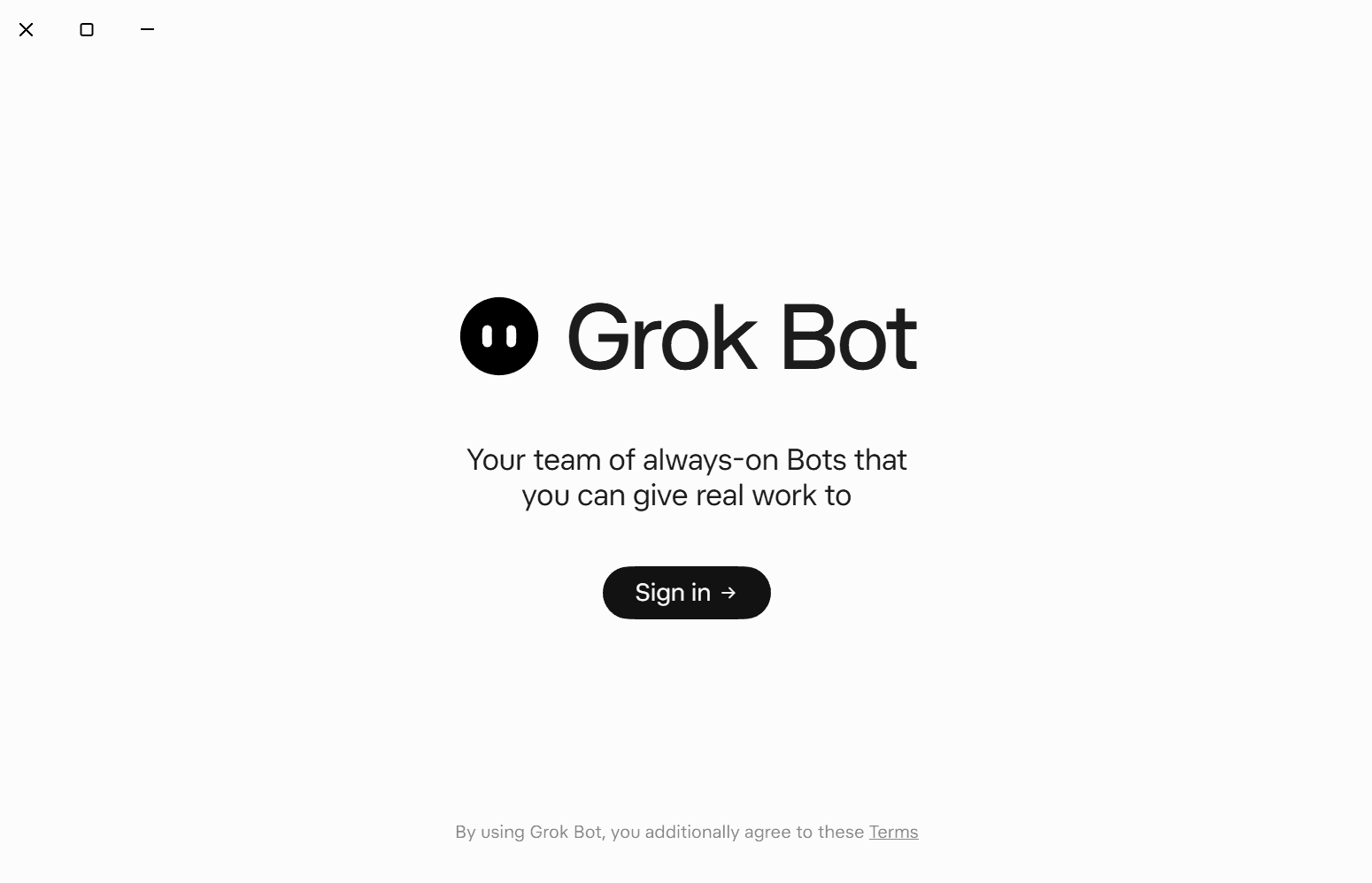
מסך הפתיחה של האפליקציה בחרו דרך כניסה
בדף Log into your Grok Bot account יש Login with Google, Login with X, Login with Apple ו-Login with GitHub, וכן אפשרויות נוספות מתחת. נבדק בפועל: Google, עם חשבון ייעודי לבדיקות. בחרו חשבון שמתאים להחלטה מחלק 3, כי אי אפשר לשנות מייל אחר כך.
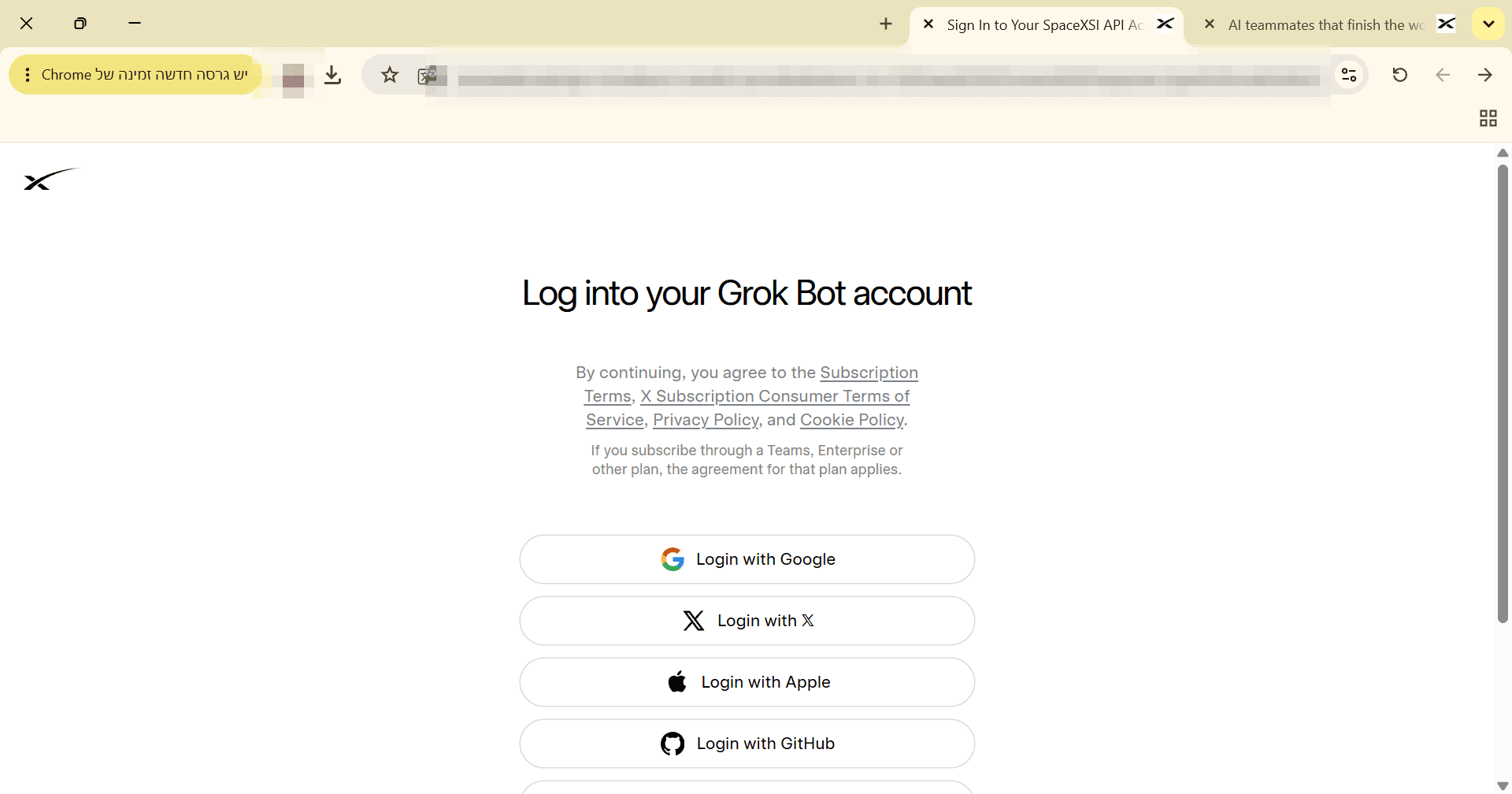
דף בחירת דרך הכניסה אם אין לכם מנוי מתאים,
הדפדפן מציג Grok Bot is included with Premium and above ("Grok Bot כלול ב-Premium ומעלה"), עם כפתור See Plans. זה מצב של חשבון חדש בלי מנוי.
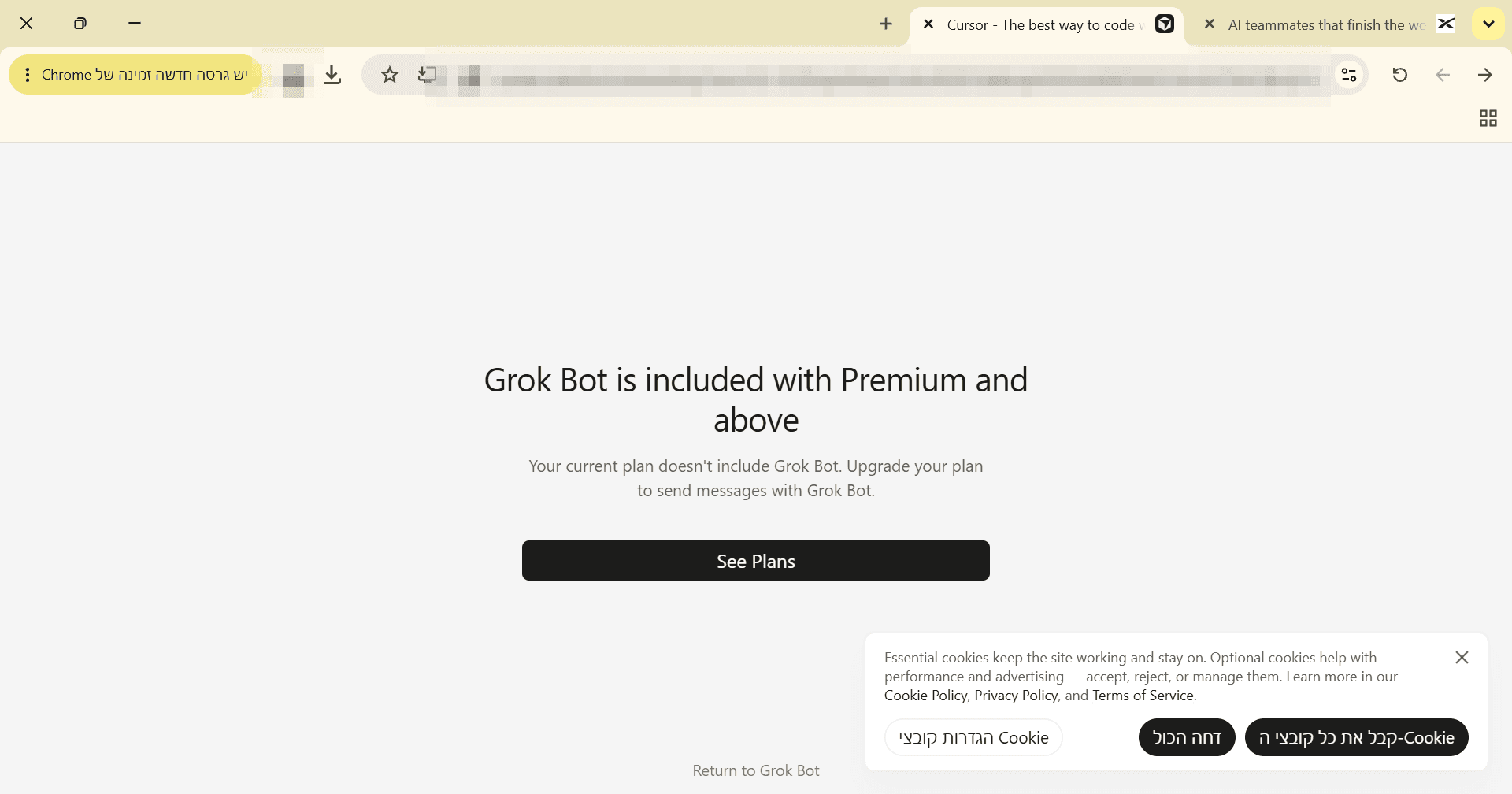
מסך "כלול ב-Premium ומעלה" חזרו לאפליקציה
בבדיקה הדפדפן הציג All set! Feel free to return to Grok Bot עם כפתור Open Grok Bot, והדפדפן שאל אם לפתוח את האפליקציה. לחצו על הכפתור לפתיחת Grok Bot (או חזרו ידנית לחלון האפליקציה). הכפתור לגישה בתוך האפליקציה פותח שוב את מסך התוכניות באתר.
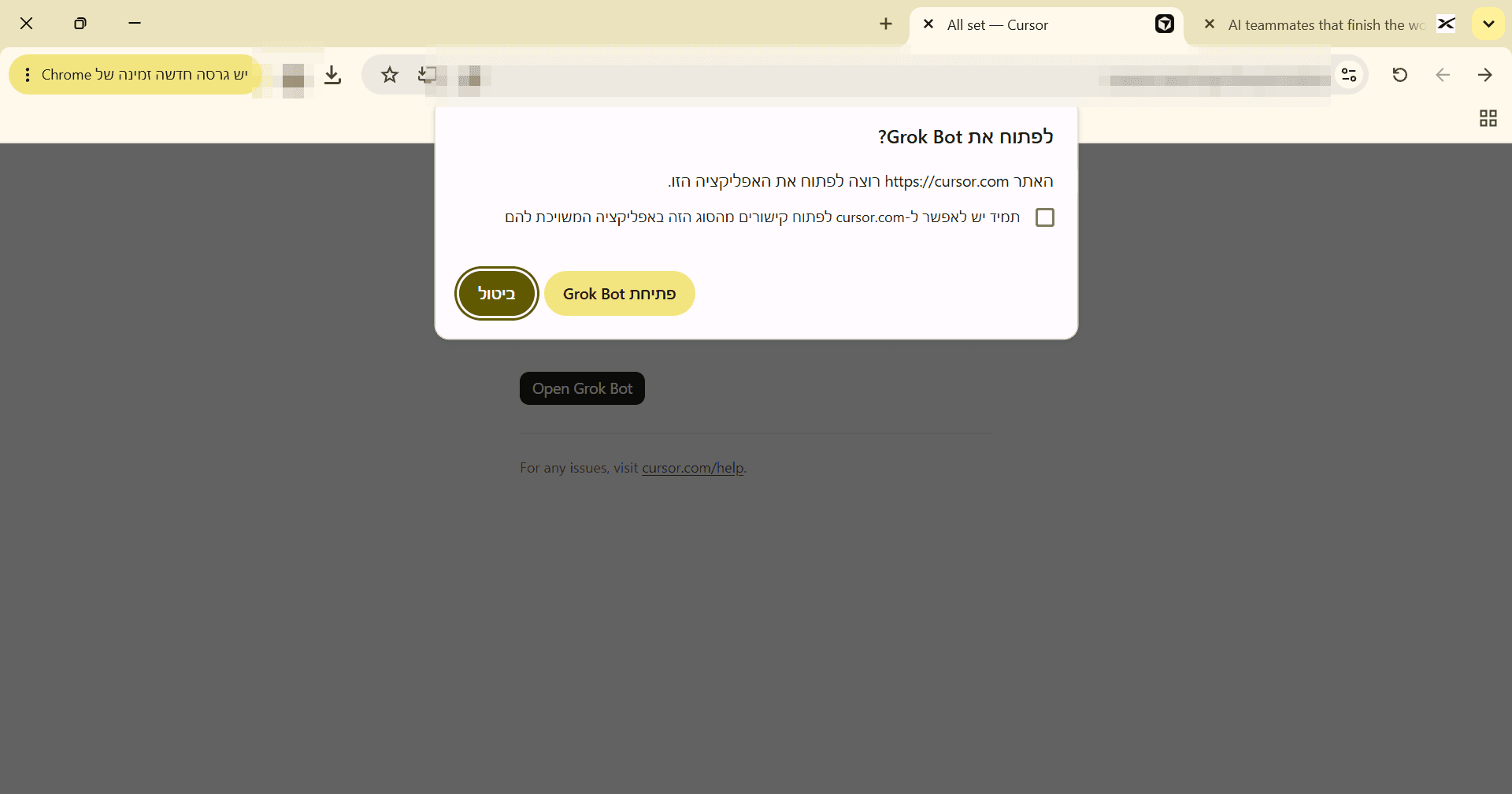
דיאלוג הדפדפן לפתיחת האפליקציה 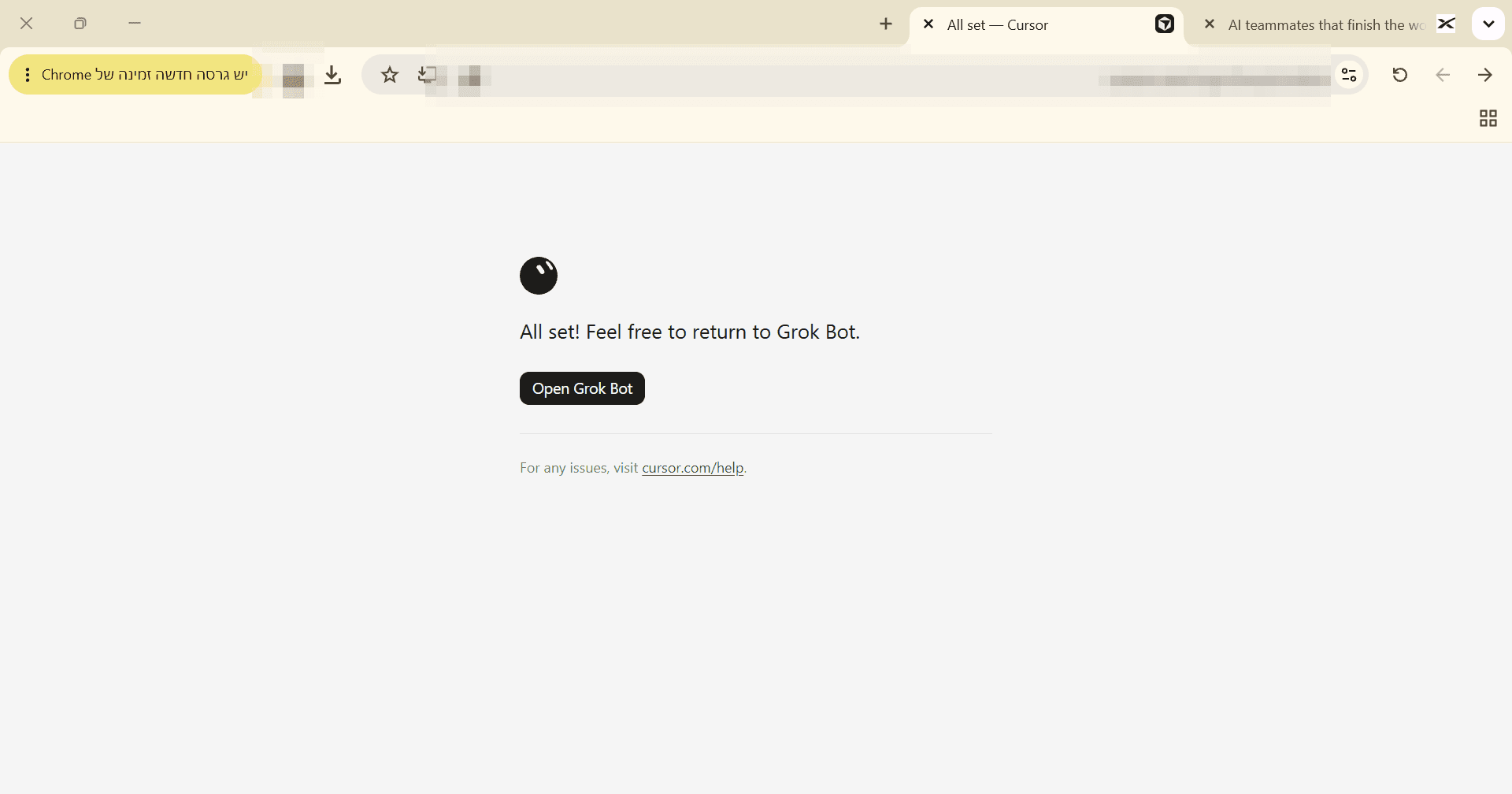
מסך "All set" החליטו על תוכנית
נפתח מסך One subscription. Access to everything. עם מתג Monthly / Annual ושלוש תוכניות: Premium, Super ו-Ultra. מה לבחור: Premium חודשי מספיק להתחלה. הבדיקה כולה, כולל שגרות שרצו לבד, צרכה 6% מהמכסה השבועית של Premium. מתחת למחיר כתוב 50% off, כלומר חודש ראשון בהנחה, ואז המחיר המלא (חלק 2). לחצו Claim offer רק אם אתם מוכנים לשלם. Annual כדאי רק אחרי שהכלי הוכיח את עצמו.
מסך התוכניות והמחירים שלמו
מסך התשלום לא צולם. הזינו פרטי תשלום רק באתר הרשמי של Cursor או xAI, ולא בשום דף אחר. אחרי התשלום מופיע מסך The Ultimate AI Subscription עם כפתור Continue. לחצו עליו.
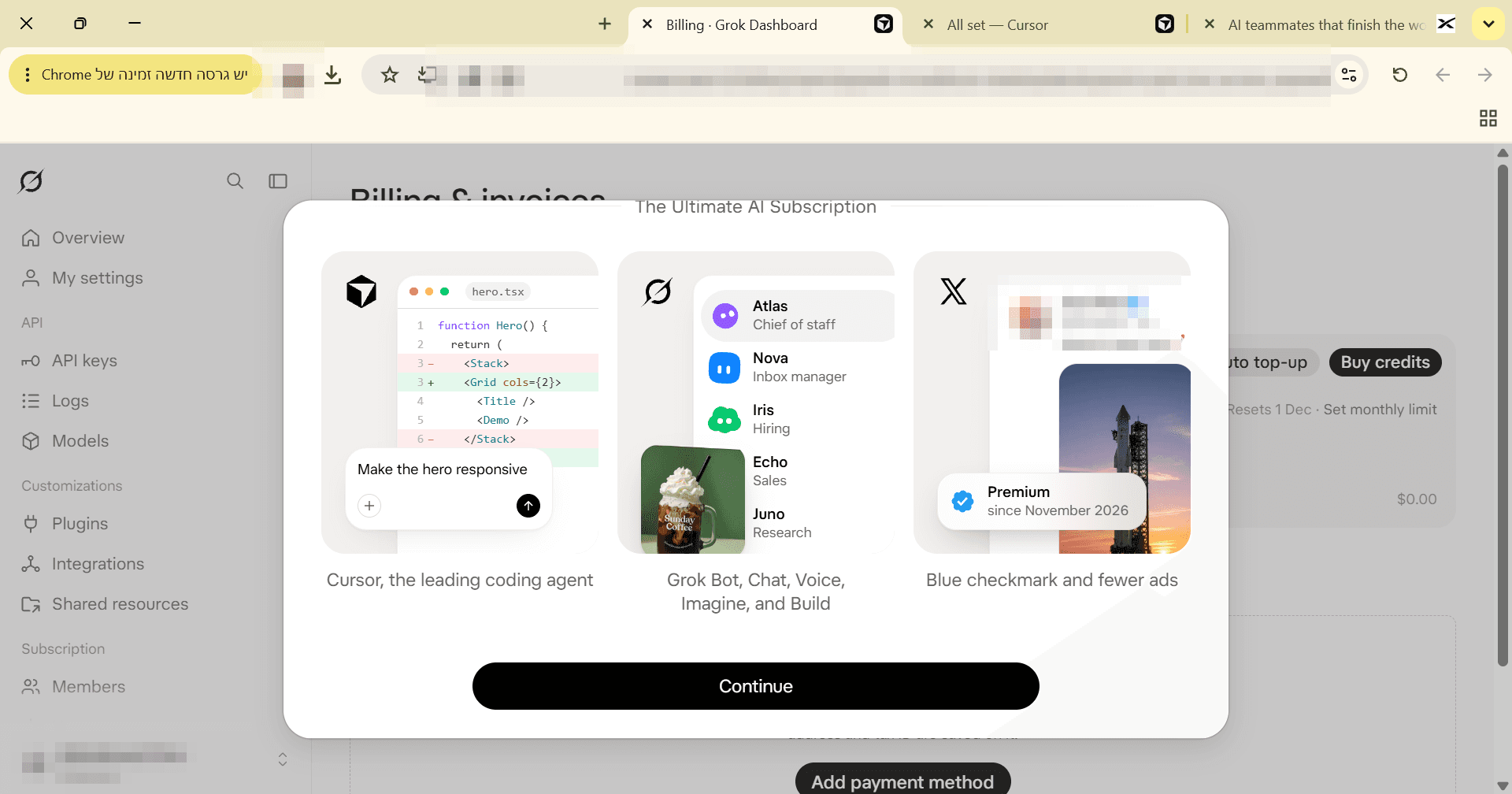
מסך "המנוי" אחרי התשלום
מסכי ההיכרות הראשונים
פתחו את ההיכרות
האפליקציה מציגה מסך Meet Grok Bot עם שורת טקסט וכפתור Next. הקלידו שם או כינוי ולחצו Next. מה בדיוק המסך מבקש לא תועד, ולא נבדק אם השדה חובה.
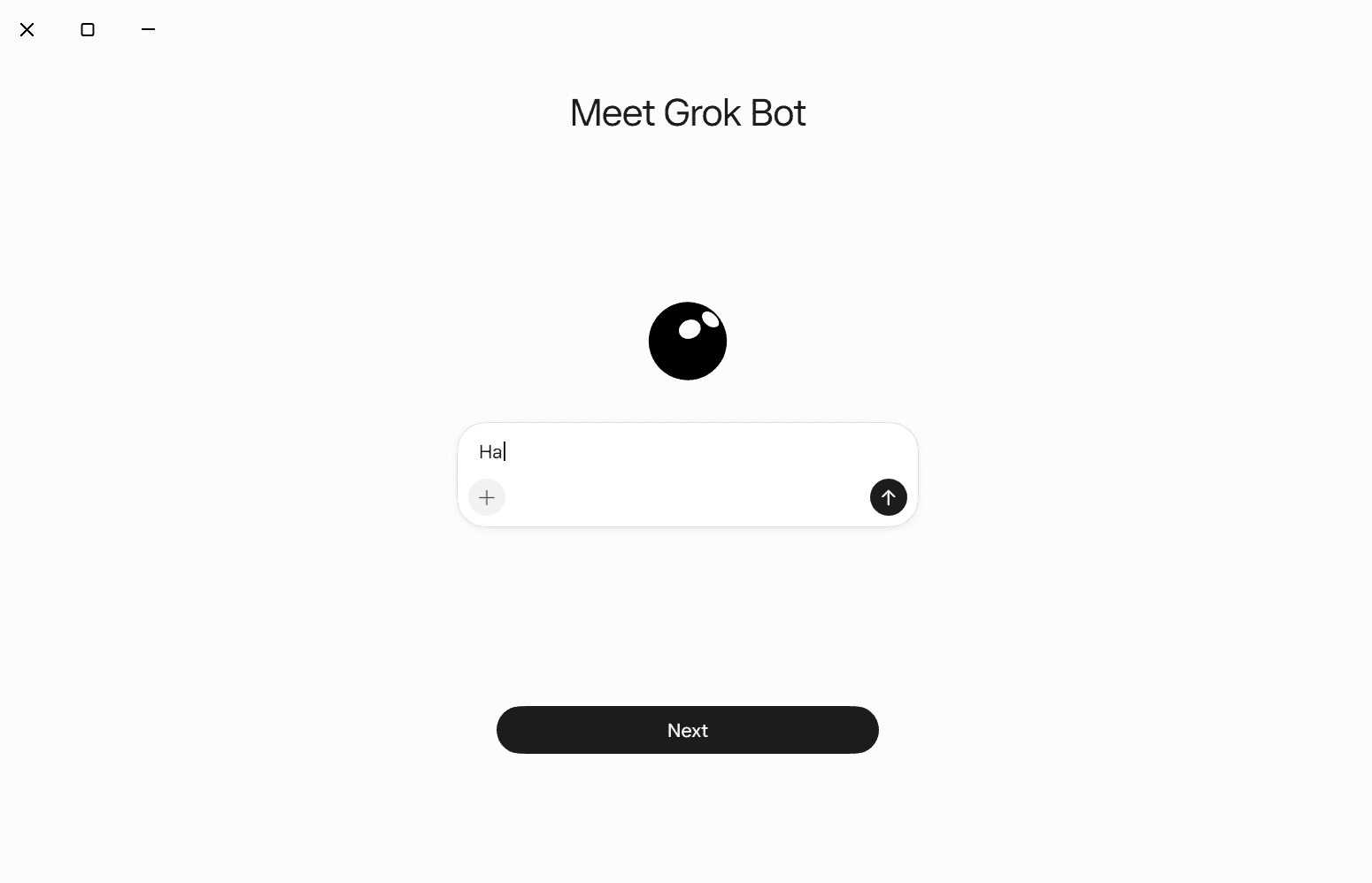
מסך Meet Grok Bot עברו על הסברי המסך
יופיעו שני מסכי הסבר: Grok Bot has its own computer and works just like you (לבוט יש מחשב משלו), ו-Give each Bot a job (לתת לכל בוט תפקיד). בשניהם לחצו Next. אם התבלבלתם, יש Back.
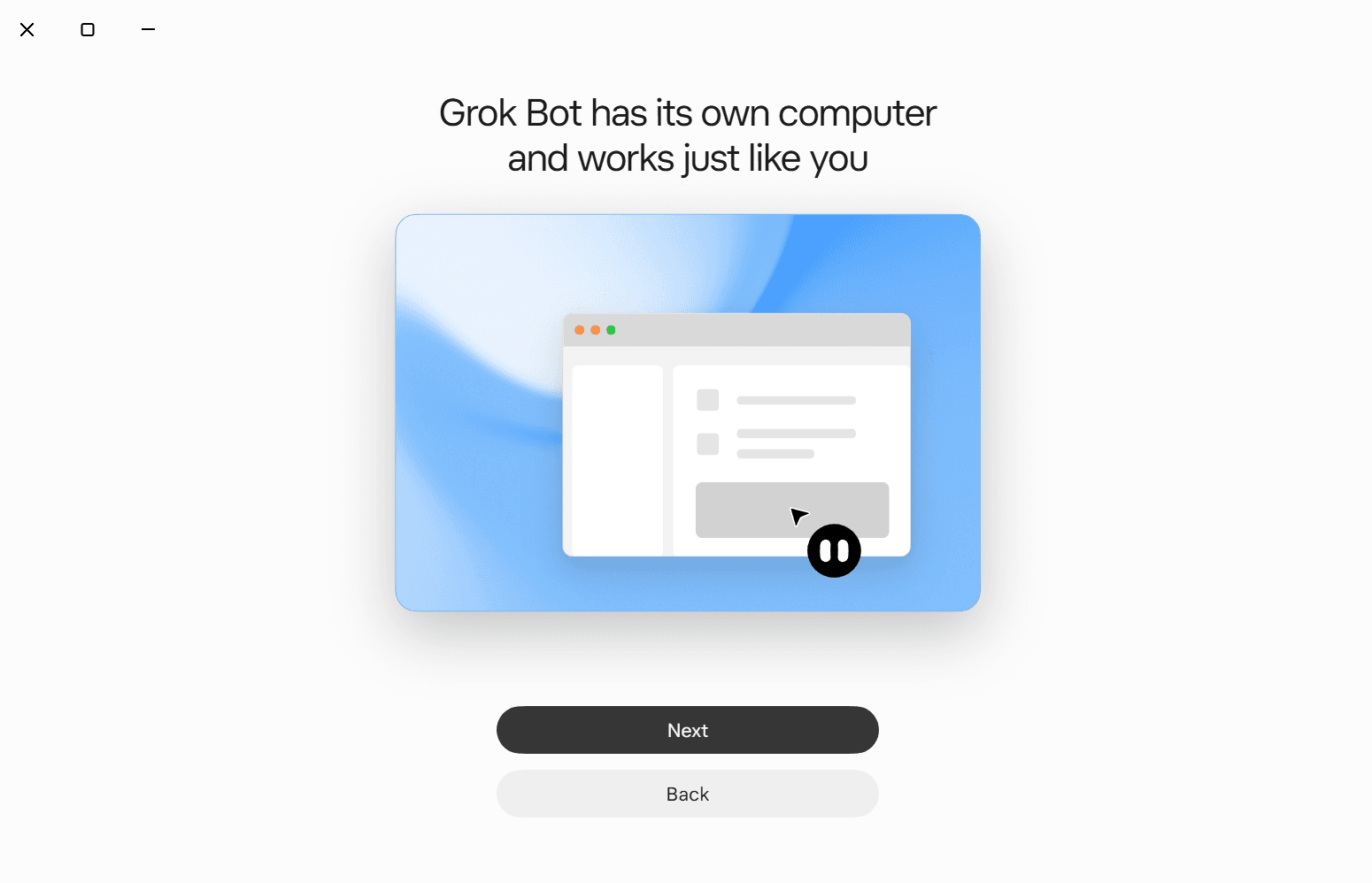
מסך "יש לו מחשב משלו" 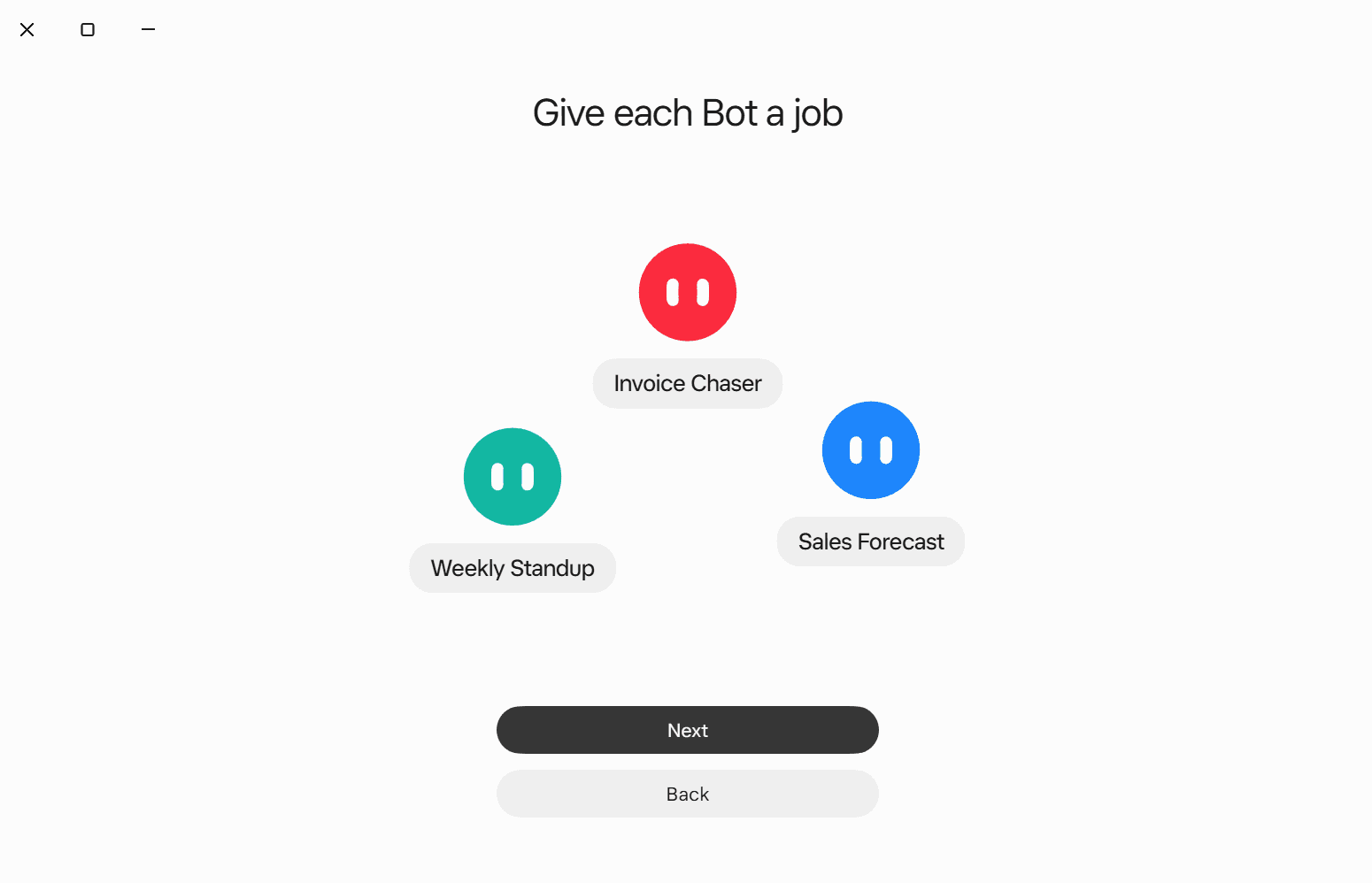
מסך "תנו לכל בוט תפקיד" אפשר לדלג על שאלת השיווק
המסך How did you first hear about Grok Bot? הוא סקר. לחצו Skip (דלג) אם אינכם רוצים לענות.
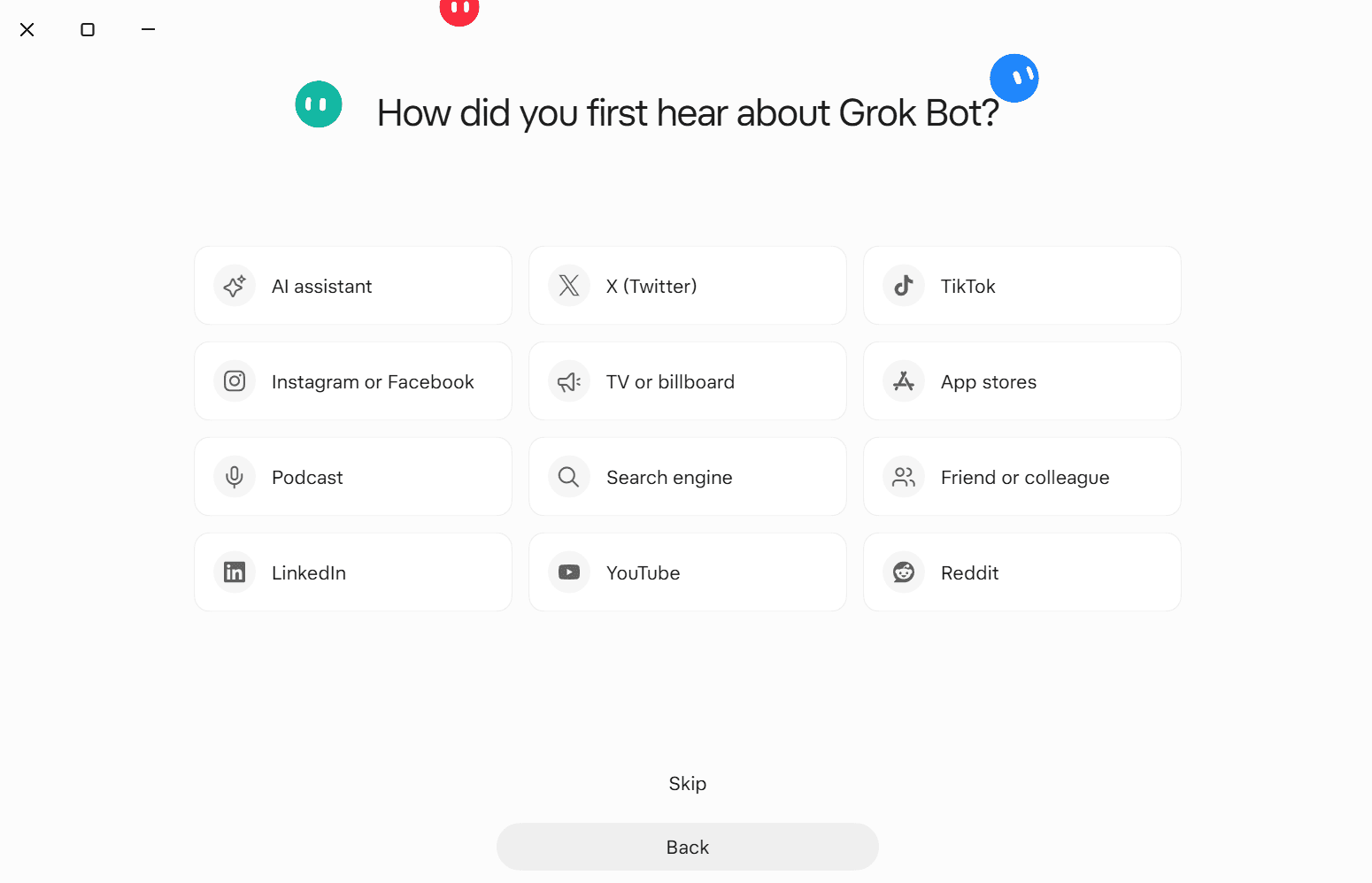
מסך "איך שמעתם על Grok Bot"
חיבור Gmail, יומן ו-Drive
כאן ההחלטה החשובה בהתקנה: איזה גישה לתת לבוט. בבדיקה חיברנו Gmail, Google Calendar ו-Google Drive, כולם בחשבון ייעודי. חברו רק מה שצריך לתרגיל.
שימו לב לפני שמחברים: הבוט יקבל גישה למייל, ליומן ולקבצים שלכם. קראו קודם את כרטיס האבטחה בחלק 5, והגדירו כלל Ask first (צעד 25) לפני שמחברים יומן ו-Drive.
בחרו אפליקציה
המסך Connect your apps מציג Gmail ו-Google Calendar עם כפתור Add (הוספה). לחצו Add ליד Gmail. אפשר גם Skip for now ולחבר מאוחר יותר (חלק 6, שלב 4).
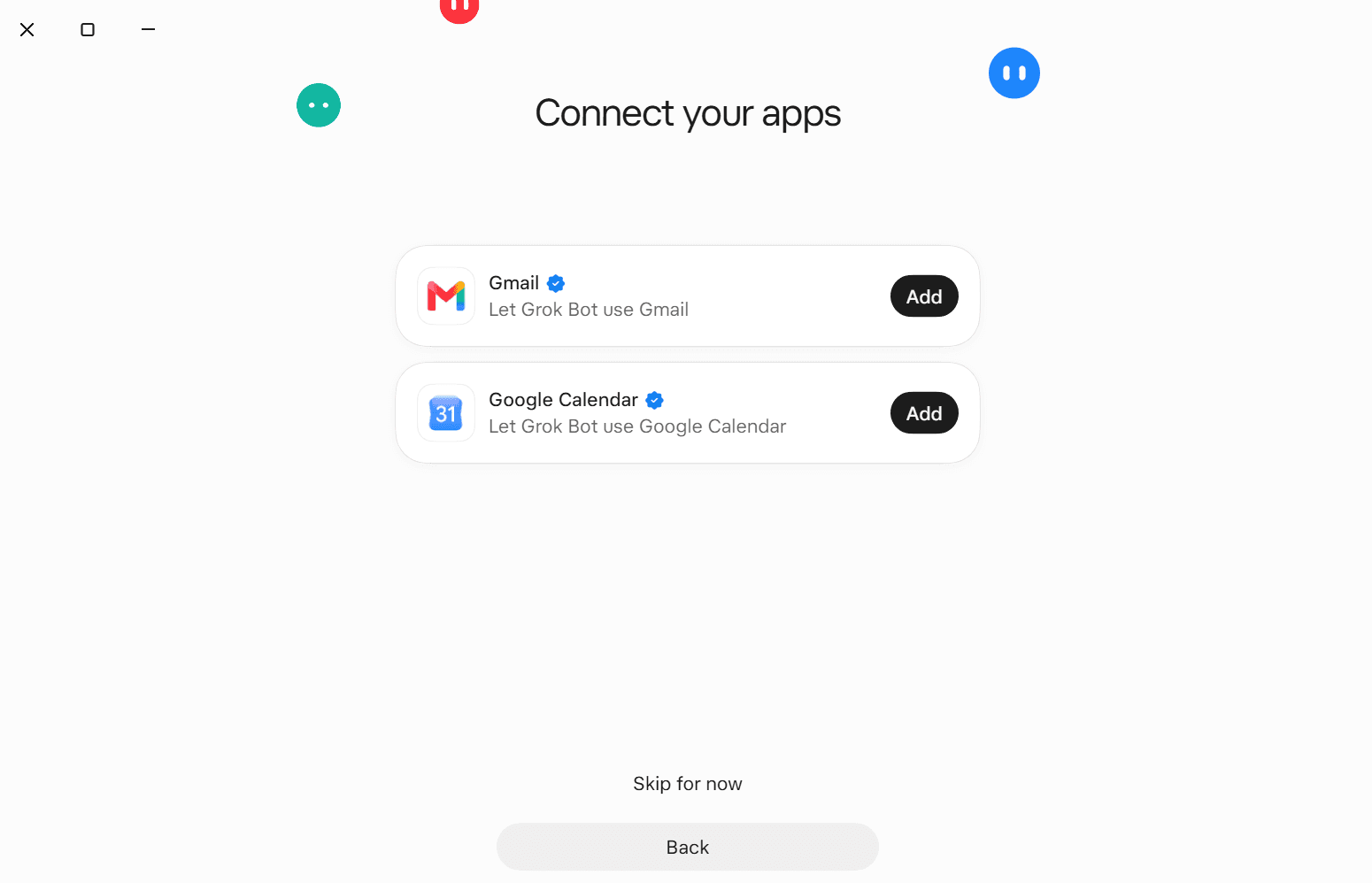
מסך Connect your apps קראו מה החיבור אומר
מופיע חלון Connect to Gmail שאומר: Grok Bot לא רואה את הסיסמה שלכם; אתם מחליטים מה הוא רשאי לעשות; אפשר להסיר את החיבור בכל עת. לחצו Continue.
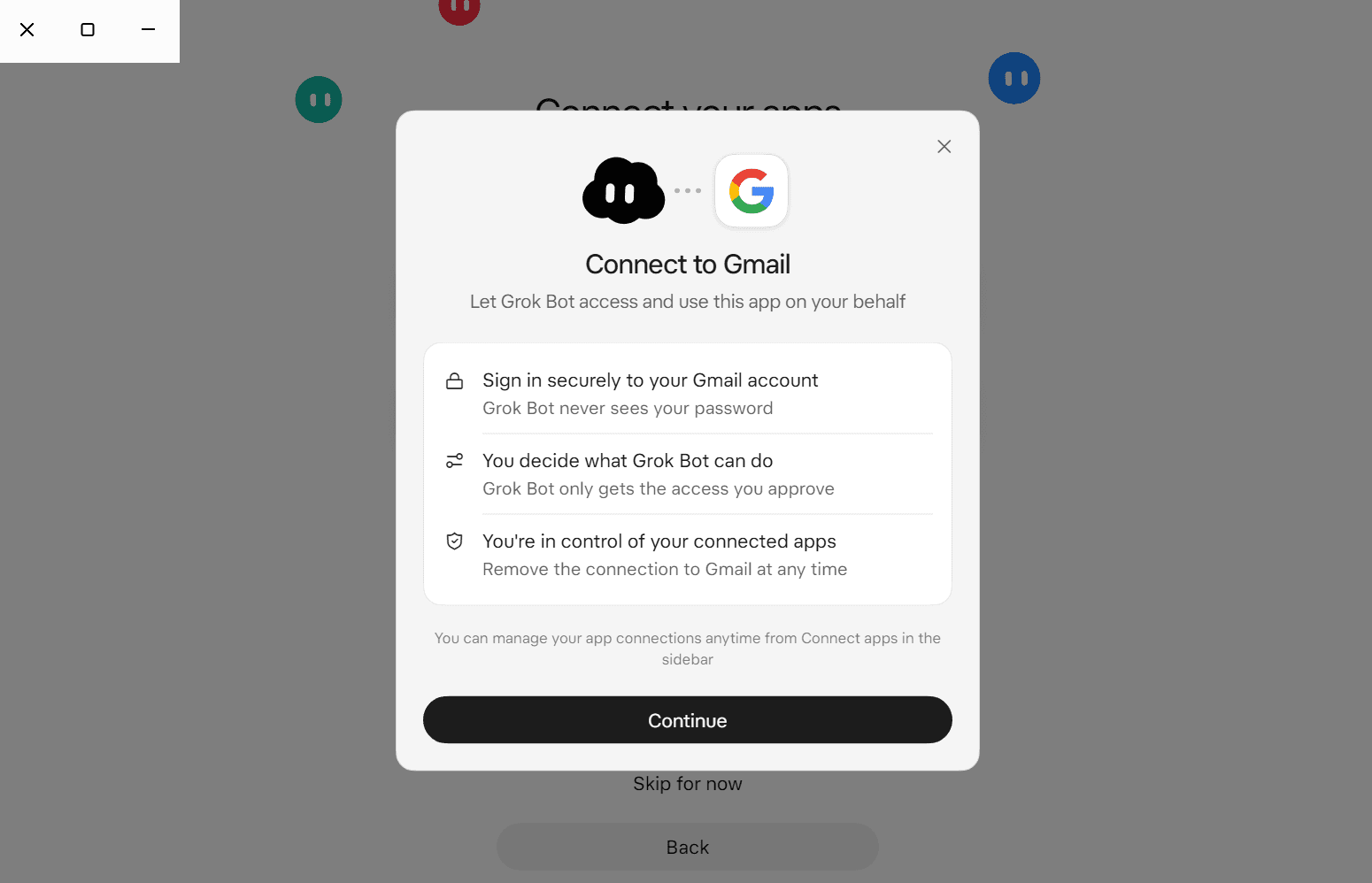
חלון Connect to Gmail בחרו חשבון Google
נפתח דף של Google בעברית, עליך לבחור חשבון, עם שם האפליקציה Grok. בחרו את החשבון הייעודי. אם החשבון שלכם לא מופיע, לחצו החלפת חשבון.
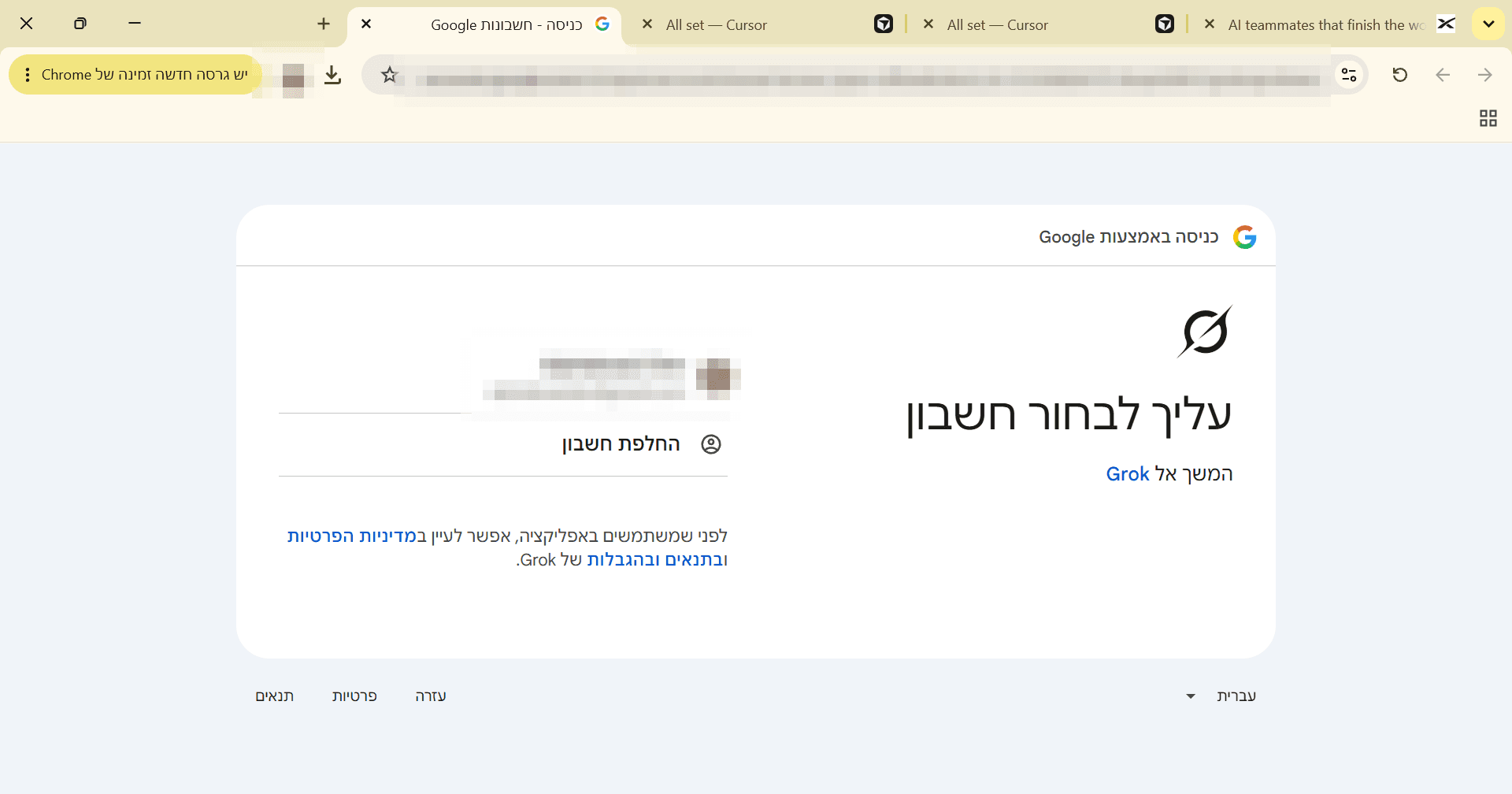
בחירת חשבון Google אשרו הרשאות ב-Google
יופיעו שני מסכי הרשאה של Google בעברית. הראשון, כניסה אל Grok, אומר ש-Google תיתן ל-Grok גישה לכתובת האימייל שלכם, עם הכפתורים המשך ו-ביטול. השני, האפליקציה Grok מבקשת גישה לחשבון Google שלך, מציין שלאפליקציה כבר יש גישה לתכונות מסוימות ושיש לה גישה חלקית ל-7 שירותים, ושוב המשך ו-ביטול. בשני המסכים לא הוצגה רשימת הרשאות מפורטת, ולכן לא תועד מה בדיוק אושר. לפי התיעוד הרשמי, Gmail מקבל כאן גישה לקריאה ולשליחה של מיילים. מה לבחור: לחצו המשך רק בחשבון הייעודי, אחרי שקראתם את כרטיס האבטחה בחלק 5. אם הדף מבקש משהו שלא מתאים לתרגיל, לחצו ביטול. אפשר לנתק את החיבור אחר כך ב-grok.com/dashboard › Customizations › Plugins.
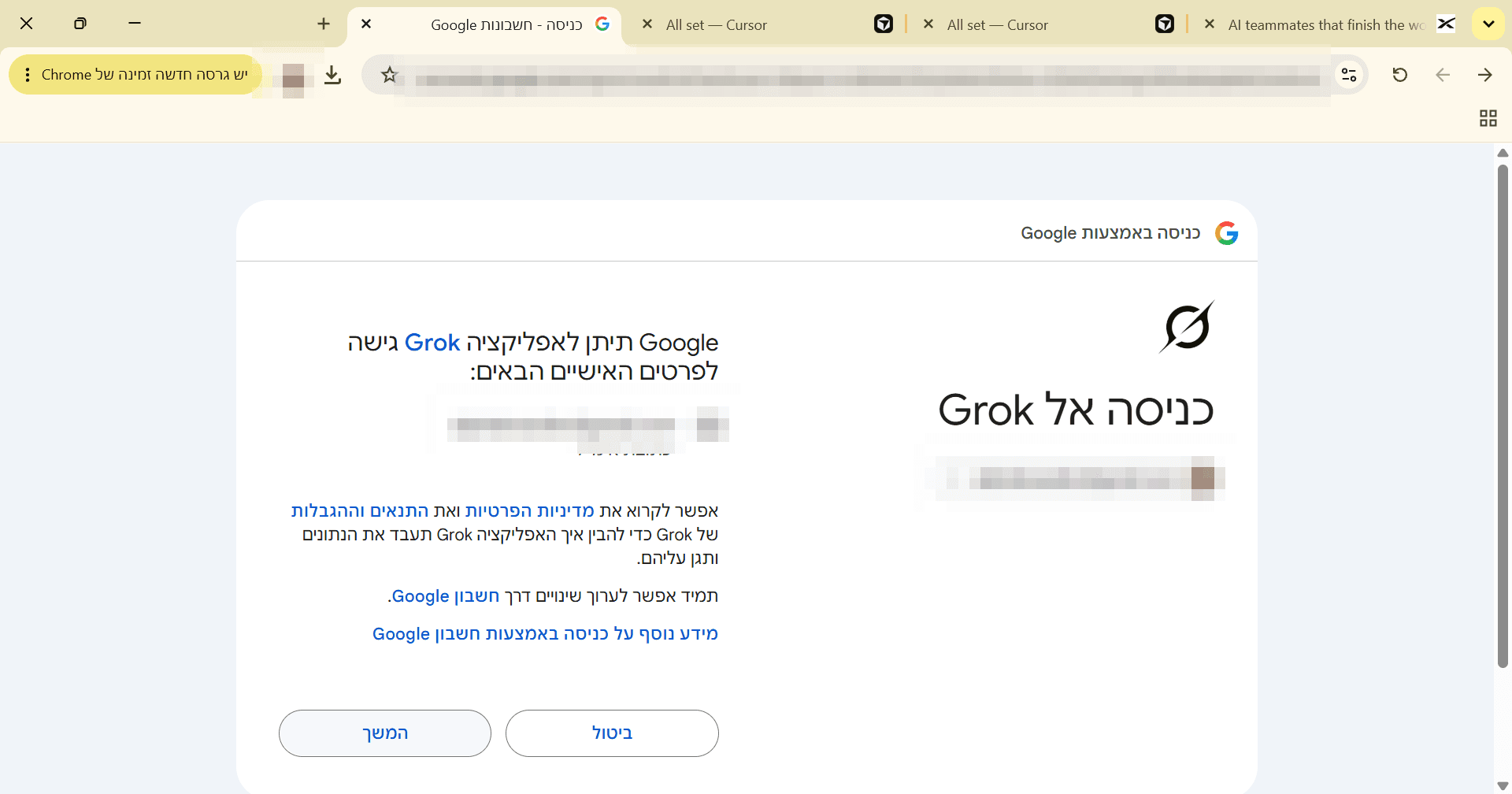
מסך הרשאות 1 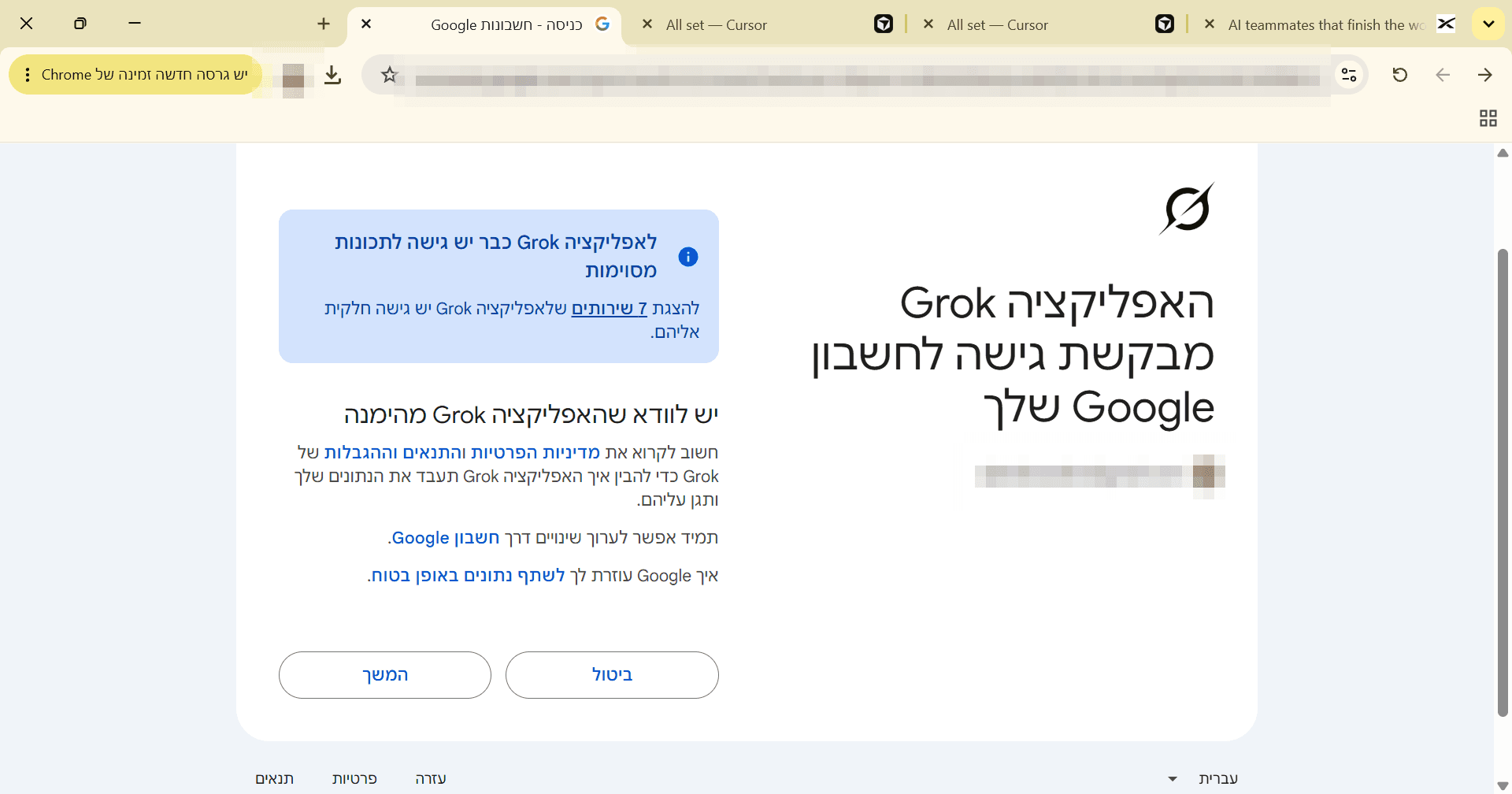
מסך הרשאות 2 חזרו לאפליקציה
בדף Authorization complete! You can close this tab לחצו Return to Grok Bot. הדפדפן עשוי לשאול אם לפתוח את האפליקציה, ואז לחצו על הכפתור לפתיחת Grok Bot. הכתובת בדף היא localhost, וזה תקין (החיבור חוזר למחשב שלכם).
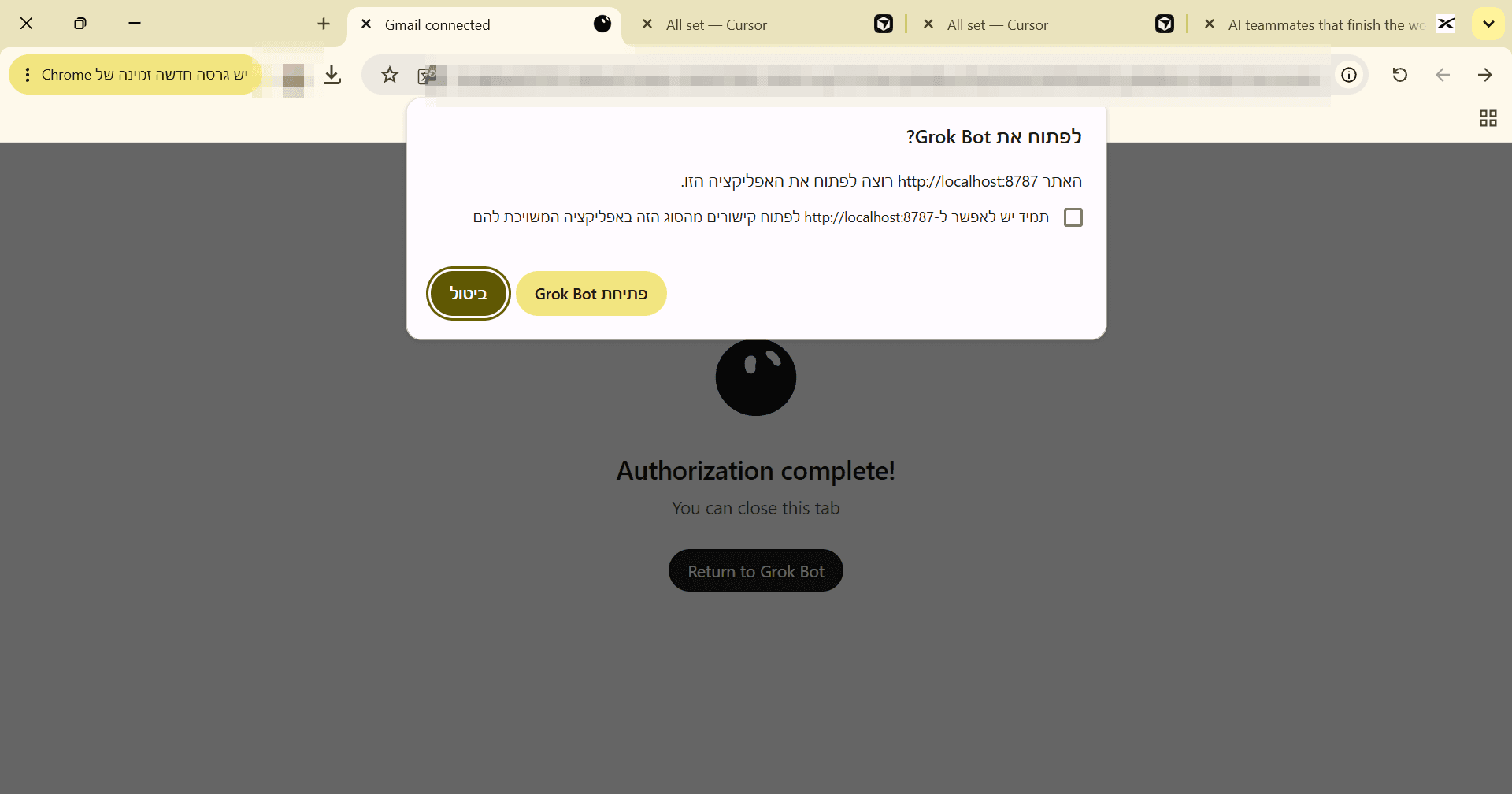
דיאלוג פתיחת האפליקציה אחרי ההרשאה 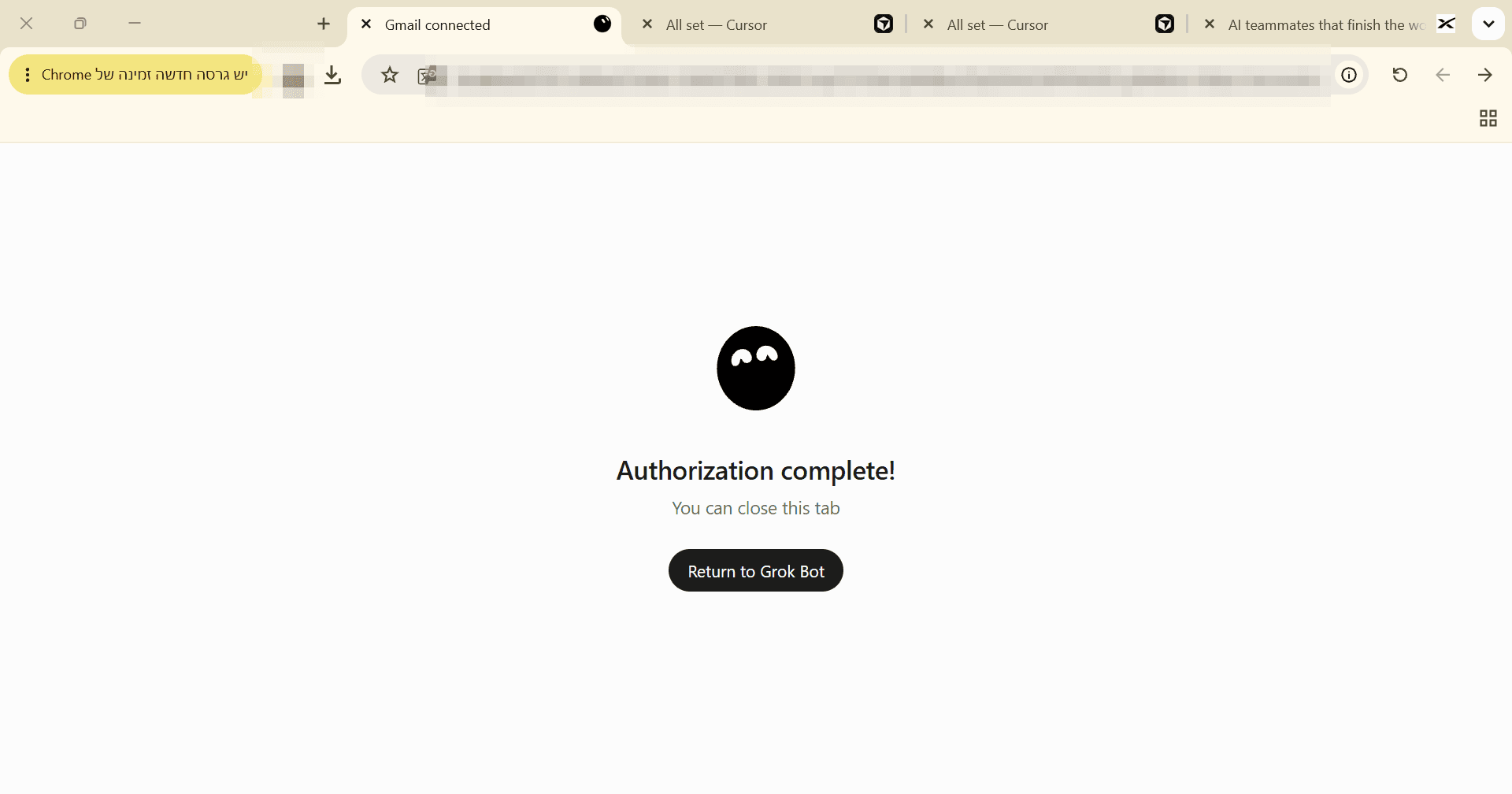
מסך Authorization complete בחרו שם לבוט
בצ'אט הבוט פותח: What would you like to call me? You can always change this later. עם ארבע אפשרויות: Lumi, Bean, Grok Bot, ו-Something else. אפשר גם להקליד שם בעברית בשורת ההקלדה. בבדיקה הקלדנו שם בעברית והבוט עבר לעברית.
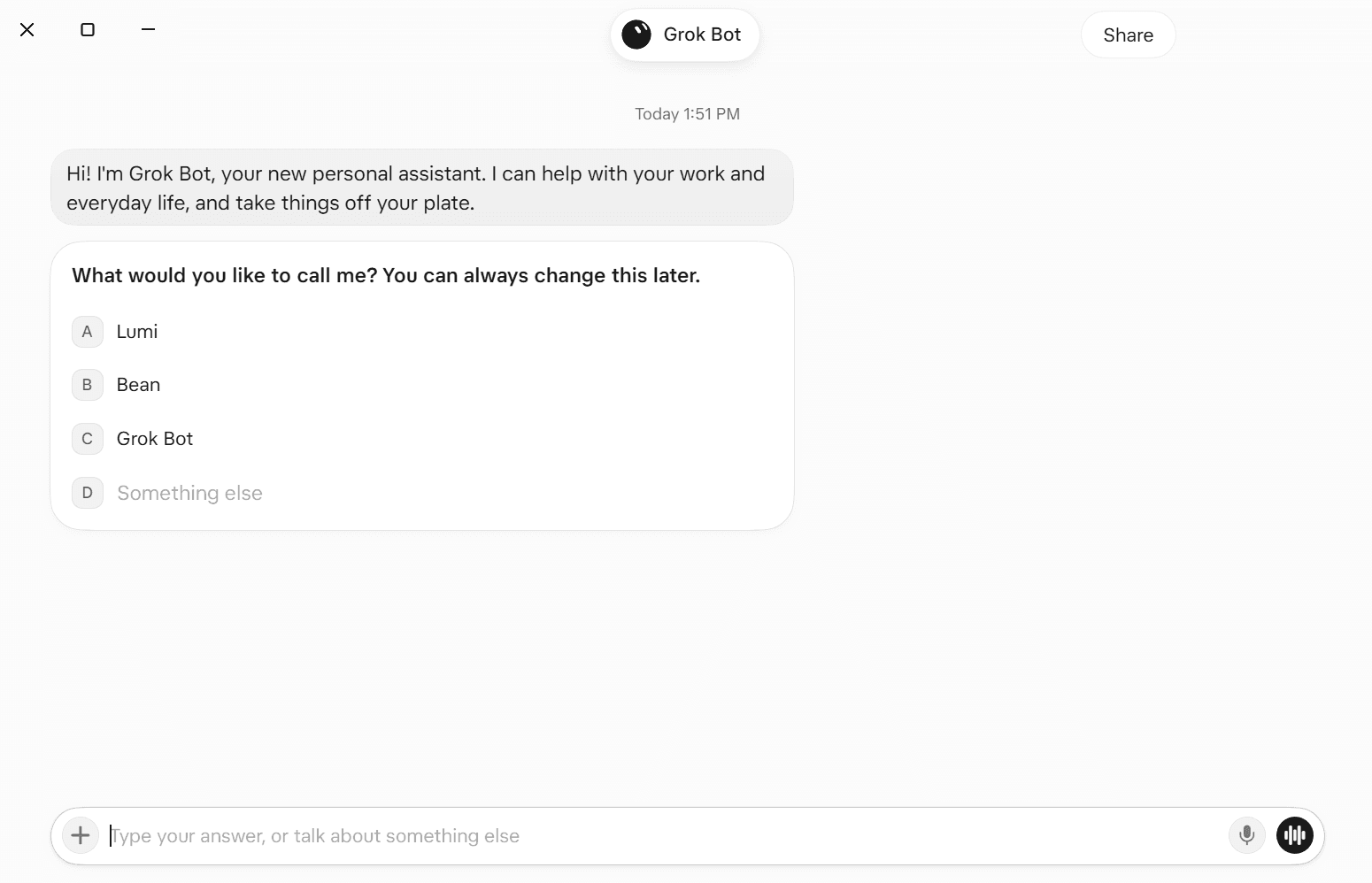
שאלת השם 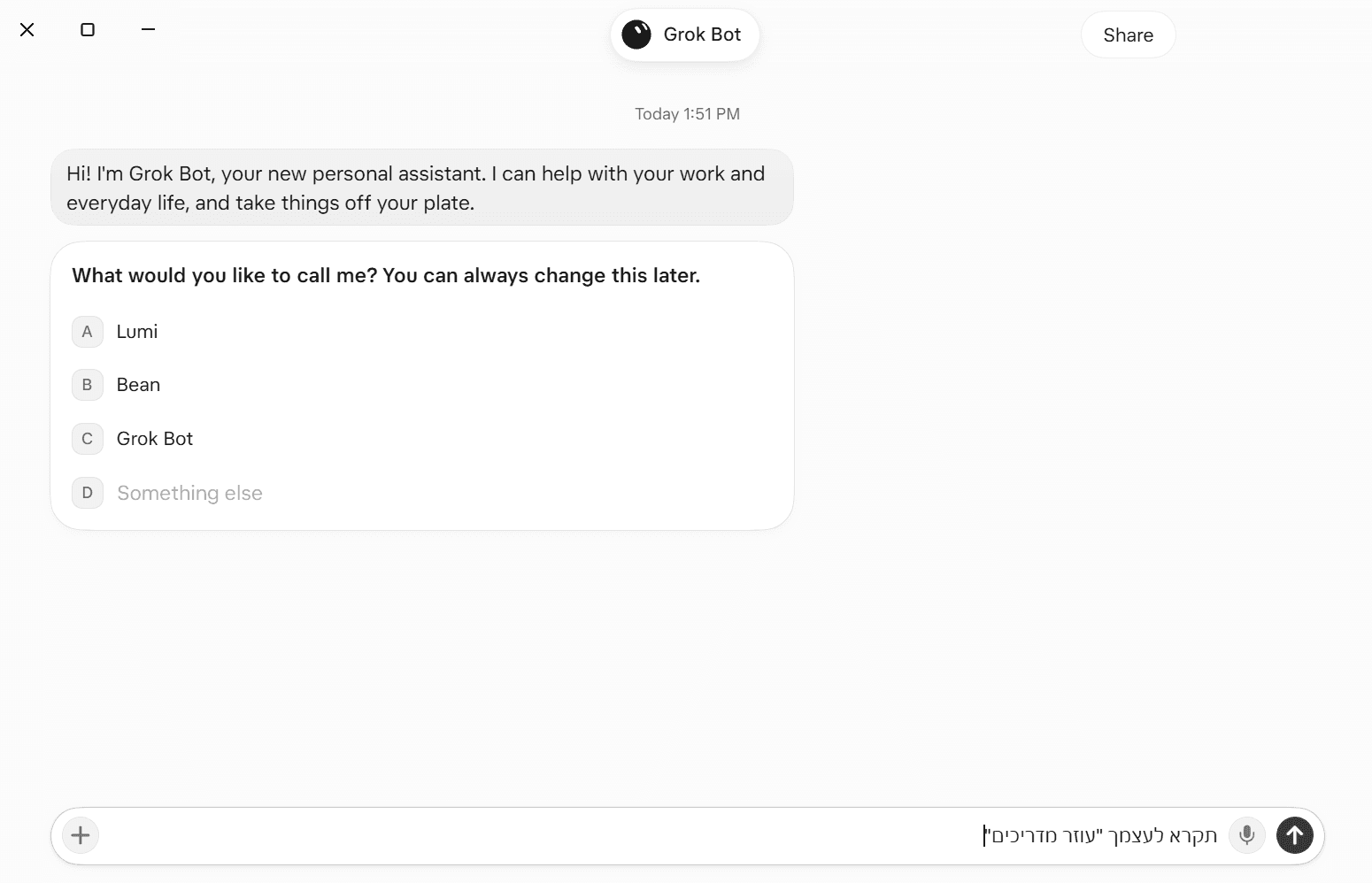
הקלדת שם בעברית הגדירו כלל Ask first לפני יומן ו-Drive
לפני שמחברים עוד גישה, שלחו לבוט כלל Ask first בצ'אט. הפרומפט המוכן נמצא בחלק 5, בסעיף איך מוסיפים כלל Ask first. הפרומפט הזה לא נשלח בבדיקה שלנו, ולכן לא אומת שהבוט שומר אותו ושהוא עוצר יצירת אירוע ביומן או שמירה ב-Drive. זו הצעה לנסות ולאמת. שלחו אותו, ואז שאלו את הבוט: "אילו כללים שמורים אצלך?". הכלל אמור להופיע ברשימה. אם לא, שלחו שוב. אחרי חיבור היומן בדקו עם אירוע לא חשוב בחשבון הבדיקה (בסעיף איך מוסיפים כלל Ask first בחלק 5). אין צילום לצעד זה. אם אתם מחברים רק Gmail לתרגיל, אפשר לדלג על שני החיבורים הבאים.
חברו יומן ו-Drive
בהמשך ההיכרות הבוט עוזר לחבר אפליקציות נוספות. חיברנו Google Calendar ו-Google Drive בחשבון הייעודי, כמו את Gmail (צעדים 19–23). אילו מסכים הופיעו בשני החיבורים האלה, מה הוצג במסכי ההרשאה של Google ומה נבחר בהם, לא תועד, ואין צילום. מה שידוע: בסוף שלושת החיבורים הופיעו כ-Connected. לפי התיעוד הרשמי, Calendar נותן לבוט גישה ליומן, ו-Drive (וגם Docs ו-Sheets) נותן הרשאת עריכה בקבצים. מה לעשות: חברו רק מה שצריך (Drive נדרש בחלקים 6.5 ו-6.8, יומן ב-6.8 א). בכל מסך הרשאה של Google קראו מה מתבקש, ולחצו המשך רק בחשבון הייעודי. אם מבקשים יותר ממה שצריך לתרגיל, לחצו ביטול. מי שדילג יכול לחבר אחר כך: אייקון הריבועים בסרגל הבוטים › Connect Apps. שימו לב: יצירת אירוע ביומן ושמירה ב-Drive עברו אצלנו בלי כרטיס אישור.
אחרי ההתקנה
שימו לב ל-Origin
ברשימת האפליקציות המחוברות הופיע גם Origin בלי שחיברנו אותו. זה תוסף למפתחים שאפשר להתעלם ממנו (חלק 5).
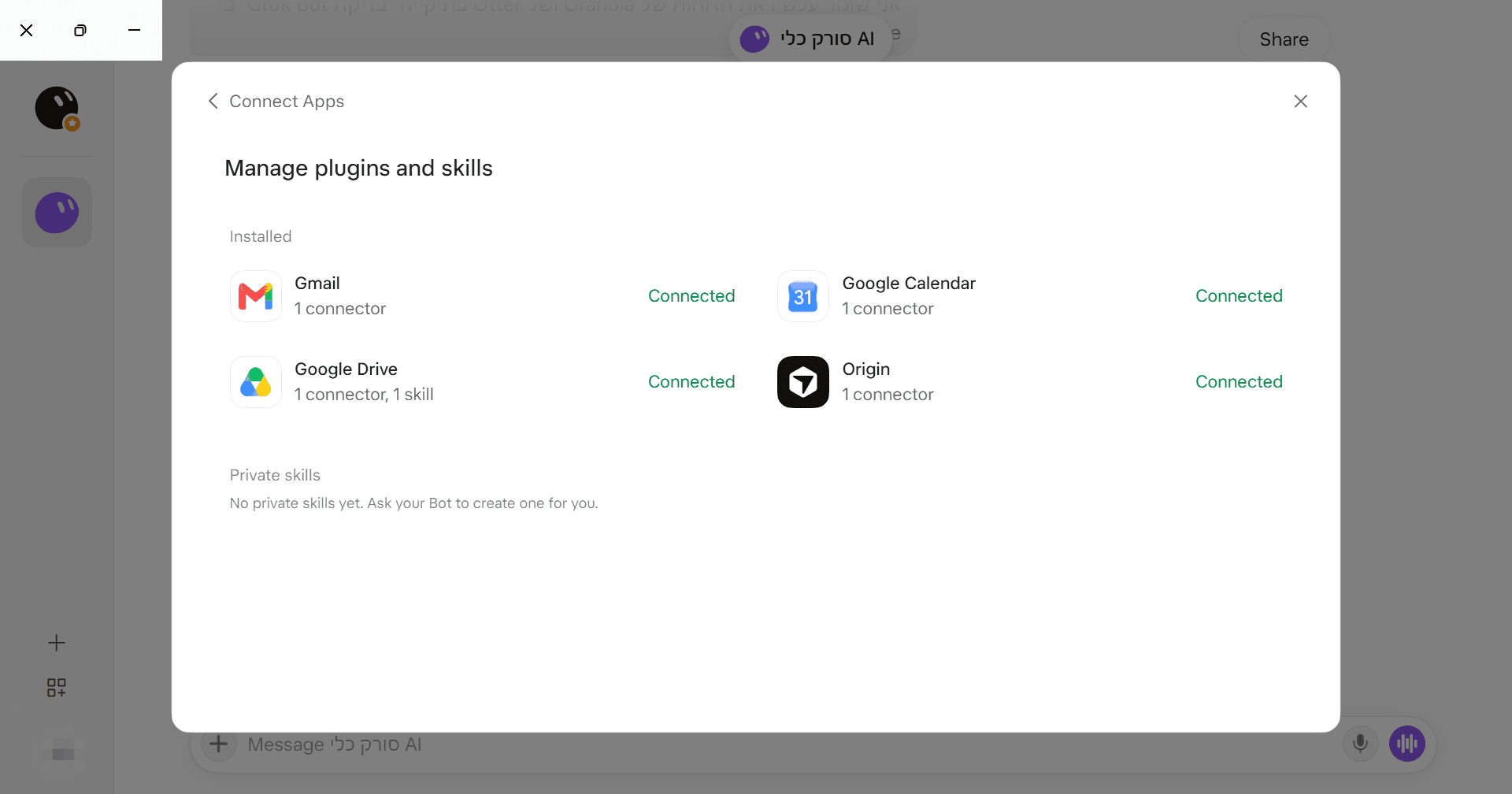
Origin ברשימת האפליקציות המחוברות
4.2 iPhone
התקינו
פתחו בטלפון את x.ai/bot ולחצו Download (בפינה הימנית העליונה) ואז iOS. לפי האתר, הפריט הזה מקשר ל-App Store. נדרש iOS 18 ומעלה (לפי ה-FAQ הרשמי, נבדק: 2026-11-15). אצלנו ההתקנה נעשתה מהקישור הזה. שם האפליקציה בחנות, הכפתור שנלחץ ומסך החנות לא תועדו. שם האפליקציה בחנות לא אומת: נראה שהקישור מוביל לאפליקציית Grok הכללית, ולכן אל תסתמכו על שם מסוים. בחנות ודאו לפני ההתקנה שהמפרסם הוא xAI, SpaceXAI או Cursor, ואל תתקינו אפליקציה אחרת. אין צילום לצעד זה.
היכנסו
פתחו את האפליקציה והיכנסו עם אותה דרך כניסה ואותו חשבון שבהם נכנסתם במחשב (אצלנו: Google, חשבון ייעודי). אחרי הכניסה השיחה מהמחשב מופיעה בטלפון במלואה. אם היא לא מופיעה, בדקו שנכנסתם עם אותו חשבון. מסך הכניסה בטלפון, ואילו כפתורי כניסה מוצגים בו, לא תועדו. אין צילום לצעד זה.
הפעילו התראות
אצלנו ההתראות היו כבויות, ולכן לא הגיעה התראה על כרטיס אישור. ב-iPhone פתחו Settings (הגדרות) › Notifications (התראות) › [שם האפליקציה] › Allow Notifications (אפשר התראות). זה הנתיב הכללי של iOS, לא נבדק בפועל, ושם האפליקציה ברשימה לא תועד. לא תועד גם אם האפליקציה ביקשה הרשאה להתראות בפתיחה הראשונה. אם ביקשה, בחרו Allow. בלי התראות לא תדעו שהבוט מחכה לכם. אין צילום לצעד זה.
בדקו שהכרטיס מגיע
במחשב בקשו מהבוט לשלוח מייל לעצמכם (חלק 6.8 ב). כרטיס Mail עם נדרש אישור אמור להופיע בטלפון. אצלנו הכרטיס הופיע (ראו חלק 6.8), אבל לא תועד אם התראה הגיעה אחרי שהופעלו התראות. אין צילום לצעד זה.
ממשק האפליקציה
בטלפון הוא בעברית. אין צילום לצעד זה.
4.3 macOS, Linux, Android (לפי התיעוד הרשמי, לא נבדק)
לפי ה-FAQ ההורדה היא מ-x.ai/bot או מ-cursor.com/dashboard/bot. נדרש חשבון Cursor שאינו במצב Legacy Privacy Mode. אף צעד לא בוצע, ואין צילומים.
4.4 בדיקה שהכול עובד
בסוף ההתקנה בצעו שלוש בדיקות קצרות. כך תדעו שהבוט מחובר ומגיב לפני שמסמכים אמיתיים נכנסים לתמונה.
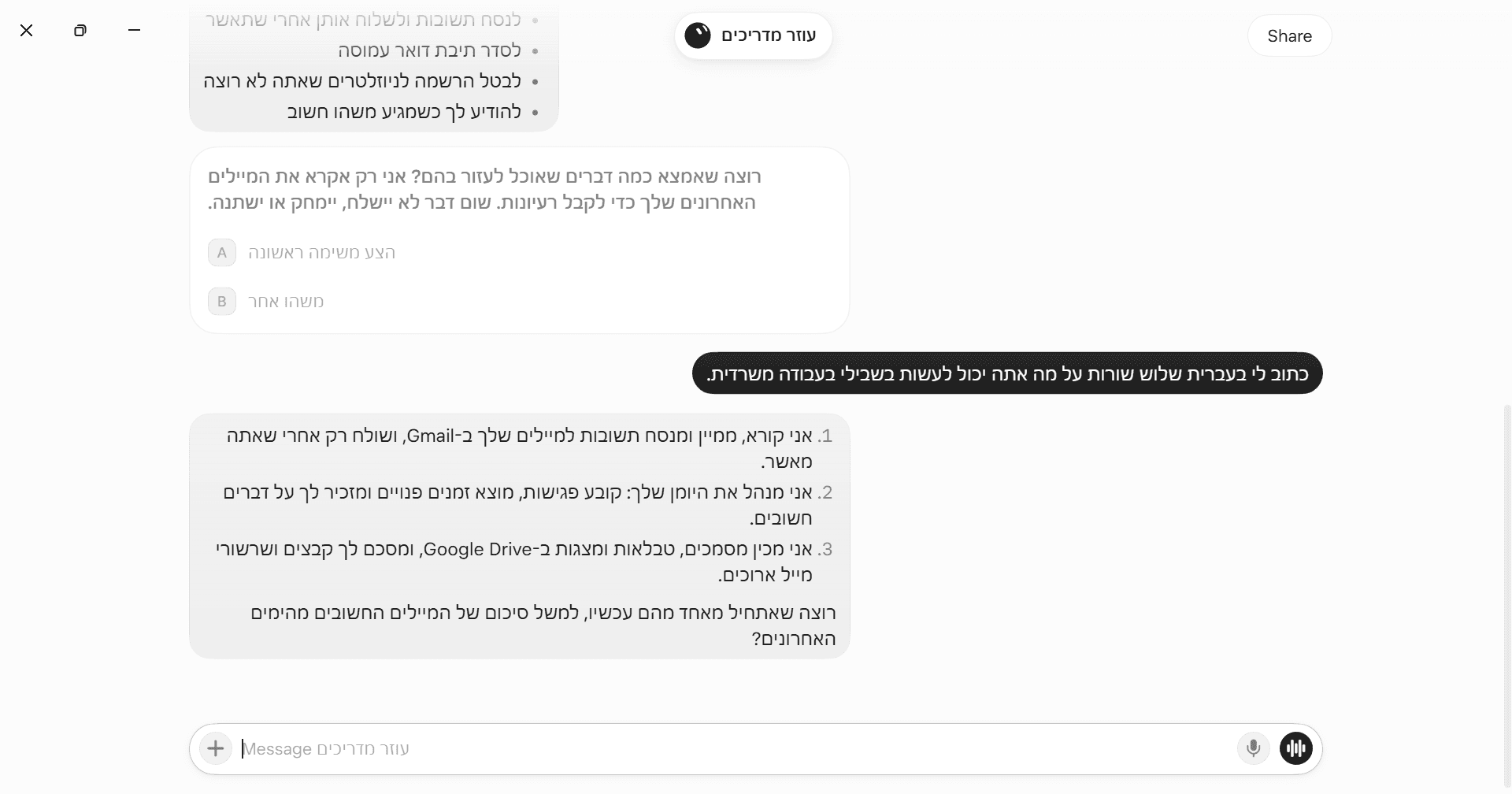
שלחו בצ'אט
(שורת ההקלדה בתחתית):
כתוב לי בעברית שלוש שורות על מה אתה יכול לעשות בשבילי בעבודה משרדית.
מה אמור לקרות: תשובה בעברית, מיושרת לימין, עם שלוש נקודות (במבחן שלנו: קריאת מיילים, ניהול יומן והכנת מסמכים ב-Drive). אם אין תגובה, בדקו מכסה ב-grok.com/dashboard (חלק 5).
ודאו חיבורים
פתחו grok.com/dashboard › Customizations › Plugins. אמורים להופיע Gmail, Google Calendar ו-Google Drive עם נקודה ירוקה.
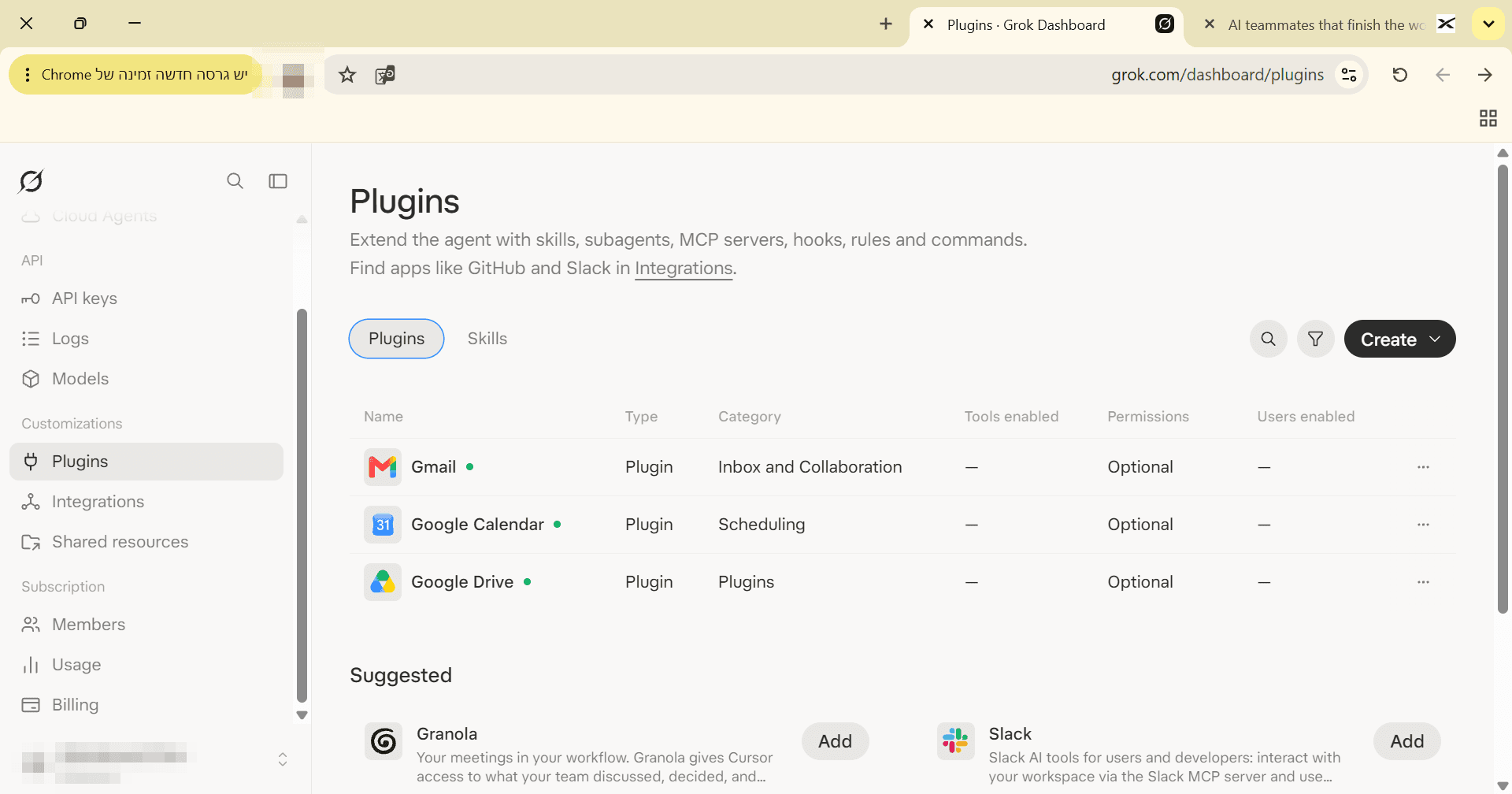
רשימת התוספים המחוברים ודאו שימוש
באותו אתר, Subscription › Usage: אחרי התקנה ומחקר ראשון (3.7 מיליון טוקנים) ראינו 1% used ו-$0.00 בשימוש נוסף.
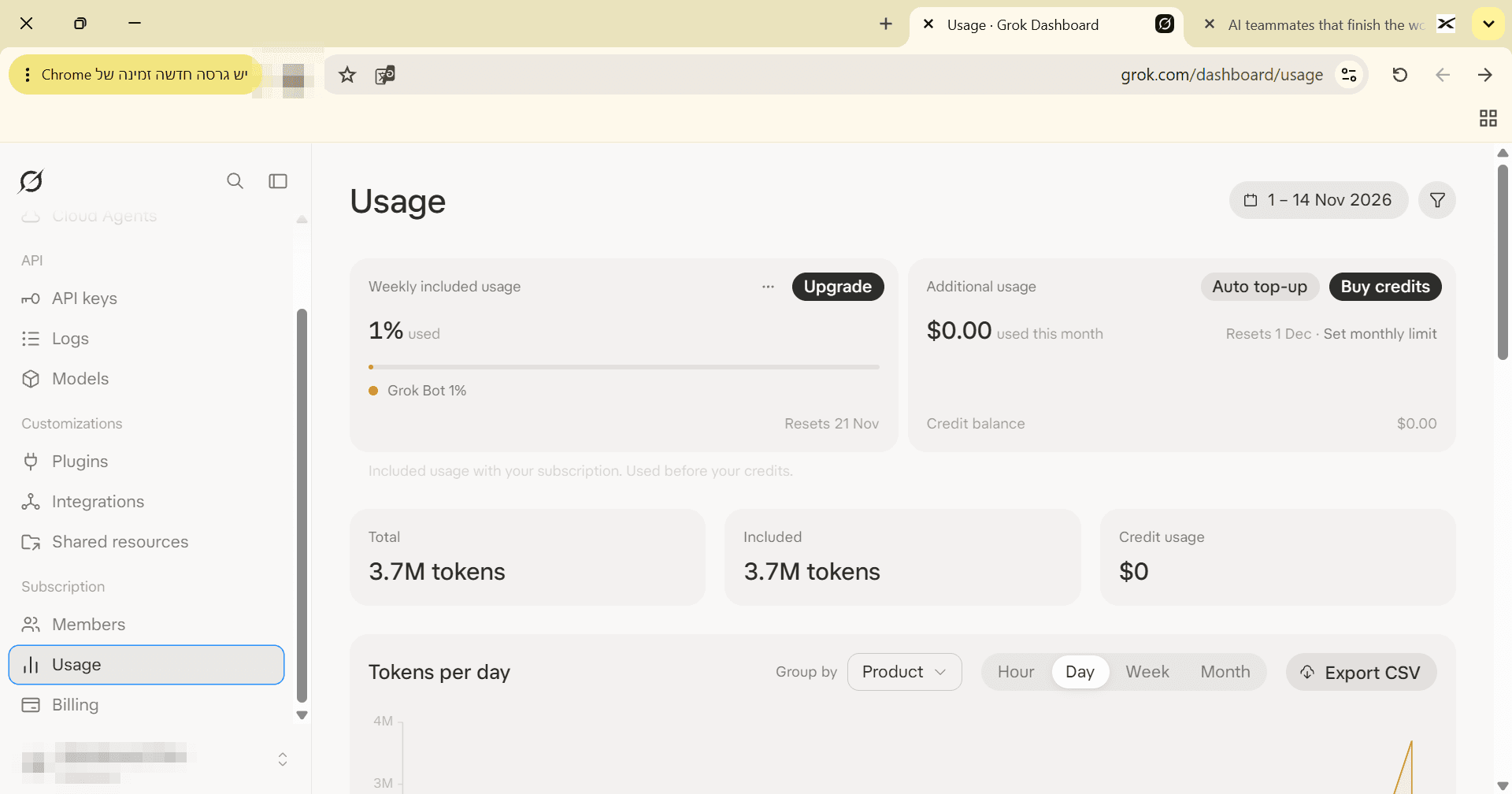
דף Usage
5. הגדרות ראשונות, אבטחה ופרטיות
בסוף החלק תדעו מה לשנות לפני שהבוט מקבל משימה אמיתית, ומה לא להכניס אליו.
כרטיס אבטחה: צהוב (זהירות גבוהה)
ציון צהוב (נבדק: 2026-11-12 ממקורות רשמיים, ובהמשך בבדיקה מעשית). המסקנה: מתאים למידע לא רגיש בלבד, עד שיש הסכם ארגוני.
- הבוט פועל בשמכם על מחשב ענן, עם כניסה לאפליקציות שחיברתם. לפי התיעוד, אפשר גם סיסמאות וכרטיסי אשראי (Vault), שיחות טלפון ופרסום.
- כל הבוטים חולקים מחשב ענן אחד. קבצים, עוגיות וכניסות משותפים. בוט נפרד אינו גבול אבטחה, ולכן אל תפרידו "בוט רגיש" מ"בוט רגיל" ותחשבו שהם מבודדים.
- אישורים: Auto-review (בדיקה אוטומטית לפני פעולה) דלוק כברירת מחדל, אבל מבוסס מודל. בבדיקה שלנו שליחת מייל עצרה תמיד לאישור, במחשב, בטלפון ובין בוטים. יצירת אירוע ביומן ושמירת קובץ ב-Drive עברו בלי כרטיס. גם קריאת מיילים לא עצרה.
- אימון: ב-Privacy Mode אין אימון על המידע. Legacy Privacy Mode לא נתמך. ההגדרה נגזרת מחשבון Cursor.
- DPA (הסכם עיבוד נתונים): לא מוזכר בתיעוד. בלי DPA אין לעבד מידע אישי של לקוחות. בקשו אותו מצוות החשבון של Cursor. מיקום האחסון וספקי המשנה: trust.cursor.com. לגבי תיקון 13 לחוק הגנת הפרטיות, יש לבדוק מול היועץ המשפטי. זה לא ייעוץ משפטי.
- תקנים (SOC 2 Type II, ISO 27001) הם של Cursor. לא אומת שהם מכסים את Grok Bot.
- Vault (כספת לכניסות וכרטיסים): לא נבדק, הצפנה לא מתועדת, וכרטיס שמור משלם בלי אישור לכל קנייה.
- תבניות בוט ציבוריות נכתבות לעיתים על ידי צד שלישי, ותבנית ציבורית חושפת את ההגדרות, ה-Skills והשגרות שלה.
- 2FA והרשאות מינימליות: הפעילו אימות דו-שלבי (2FA) בחשבון הכניסה ל-Grok Bot וגם בחשבון Google, וחברו אפליקציות רק עם חשבון בעל הרשאות מינימליות (לא חשבון מנהל).
- בשם החברה: קבלת תנאי Grok Bot בשם החברה אומרת שהחברה, כמפעילה, אחראית לפעולות הסוכן, גם לא מכוונות. אל תקבלו אותם בלי אישור מי שמוסמך לכך בארגון.
- שגרות ופרסום: שגרות (Routines) רצות בענן בלי השגחה. אל תפעילו בהן פרסום ברשתות, ובכל פרסום השאירו שלב אישור אנושי לפני הפרסום.
אבטחה: הסיכון העיקרי הוא פעולה לא מכוונת בשמכם. הוסיפו כללי Ask first (לשאול קודם) לכל מה שאי אפשר לבטל, ושלחו לעצמכם בדיקה לפני שמשלבים אנשים אחרים. איך מוסיפים את הכלל באפליקציית Windows: בסעיף איך מוסיפים כלל Ask first בהמשך החלק.
הגדרות לשנות מיד
| הגדרה | נתיב | ברירת מחדל | מה לבחור | למה |
|---|---|---|---|---|
| Auto-review | Settings › General › Bot (דסקטופ); Settings › Bot (טלפון). באפליקציית Windows שלנו לא נמצא Settings (נבדק 14.11.2026); לפי התיעוד, לא נבדק בפועל | דלוק | להשאיר דלוק | בודק פעולה לפני ביצוע ומציג כרטיסי אישור |
| Custom Rules (כללים מותאמים) | מתחת ל-Auto-review (לפי התיעוד, לא נבדק; לא זמין באפליקציית Windows 1.1.0). הצעה, לא נבדקה אצלנו: כלל בצ'אט, ראו "איך מוסיפים כלל Ask first" מתחת לטבלה | ריק | להוסיף Ask first לשליחה, פרסום, רכישה ומחיקה. עד 20 כללי Allow ועד 20 Ask first, עד 1,000 תווים. Ask first גובר | תוספת ביטחון מעל הבדיקה האוטומטית. בלי הכלל, אירוע ביומן ושמירה ב-Drive עוברים בלי כרטיס |
| Always allow (לאשר תמיד) | על כרטיס האישור (לפי התיעוד) | לא מופעל | לא ללחוץ על פעולות שאי אפשר לבטל | כלל קבוע שחל מכאן והלאה, ואישור לא מבטל פעולה שכבר בוצעה |
| Execution on this computer | הגדרות Bot (שם ההגדרה לא אומת) | לא נבדק | Ask every time (לשאול בכל פעם) | הרצת פקודות על המחשב שלכם |
| Vault | Settings › Vault (לא נבדק) | ריק | לא לשמור כרטיס אשראי | כרטיס שמור משלם בלי אישור |
| Timezone | Settings › Bot › Timezone (לפי התיעוד, לא נבדק) | לא ידוע | להגדיר שעון ישראל לפני יצירת שגרות | שעות השגרות תלויות בו. הבוט ביקש "שעון ישראל" בפרומפטים שלנו |
| תקרת תשלום נוסף | grok.com/dashboard › Subscription › Usage › Set monthly limit (הכפתור מופיע בדף, נבדק; ההגדרה עצמה לא בוצעה) | לא ידוע | להגדיר תקרה נמוכה, או 0 דולר | הגלישה אחרי המכסה היא לפי שימוש, ולפי דיווחי משתמשים (רמת מקור 1, לא אומת) היא נעשית בלי אזהרה. התקרה לא עוצרת ריצה שכבר התחילה (לפי התיעוד) |
| Auto top-up | Usage › Auto top-up | כבוי | להשאיר כבוי | טעינה אוטומטית של קרדיטים מוסיפה חיוב |
| התראות בטלפון | Settings › Notifications › [שם האפליקציה] (נתיב כללי של iOS, לא נבדק) | כבויות בבדיקה | להפעיל | רק כך כרטיס אישור מגיע אליכם |
| Privacy Mode | חשבון Cursor (נתיב מדויק לא נבדק) | לא נבדק | לוודא שהחשבון ב-Privacy Mode, לא ב-Legacy | מי שלא ב-Privacy Mode עלול לאפשר שימוש במידע לשיפור |
| 2FA (אימות דו-שלבי) | חשבון Google וחשבון הכניסה ל-Grok Bot (נתיב לא נבדק) | לא נבדק | להפעיל | הבוט נכנס לאפליקציות בשמכם, ובלי 2FA גניבת סיסמה פותחת גם אותן |
איך מוסיפים כלל Ask first
באפליקציית Windows 1.1.0 לא נמצא מסך Settings (נבדק 14.11.2026), ולכן לא הגענו ל-Settings › General › Bot, שם לפי התיעוד מגדירים Custom Rules (בטלפון: Settings › Bot, לפי התיעוד, לא נבדק). מה שנבדק אצלנו הוא דבר קרוב אך שונה: הבוט הראשי יצר בוט חדש ושמר בזיכרון שלו תפקיד וארבעה איסורים, והבוט החדש זכר אותם (חלק 6.2). פרומפט Ask first לא נשלח לבוט הראשי בבדיקה. ההצעה: להורות לבוט בצ'אט לשמור כלל בזיכרון, ולאמת בעצמכם. שלחו לבוט הראשי, לפני שמחברים יומן ו-Drive:
שמור בזיכרון כלל קבוע: לפני כל פעולה שאי אפשר לבטל בקלות (שליחת מייל או הודעה, יצירה או שינוי של אירוע ביומן, מחיקה או שינוי של קובץ ב-Drive, פרסום, תשלום), הצג לי מה אתה מתכוון לעשות וחכה שאכתוב "כן". הכלל חל גם כשאני מבקש את הפעולה בעצמי.איך מאמתים (לא נבדק אצלנו): (1) שאלו את הבוט: "אילו כללים שמורים אצלך?". הכלל אמור להופיע. אם לא, שלחו שוב. (2) אחרי חיבור היומן בקשו אירוע לא חשוב בחשבון הבדיקה (חלק 6.8 א). הבוט אמור להציג מה הוא מתכוון לעשות ולחכות ל"כן".
שימו לב: זה לא מחליף את Custom Rules. בבוט חדש נשמרו בזיכרון תפקיד ואיסורים, והבוט קיים הוראה "אל תשלח מיילים" בשגרות, אבל לא שלחנו כלל Ask first לבוט הראשי, ולא בדקנו שכלל כזה עוצר יצירת אירוע ביומן או שמירה ב-Drive. אחרי חיבור היומן בקשו אירוע (חלק 6.8 א). אם הוא נוצר בלי לשאול, אל תסתמכו על הכלל: נתקו את היומן או את Drive ב-grok.com/dashboard › Customizations › Plugins.
אפשרות נוספת: בתפריט הצד של grok.com/dashboard מופיע My settings. לא בדקנו אם יש שם הגדרות של בוטים.
הגדרת תקרה: במסך Usage לחצו Set monthly limit והזינו סכום נמוך (לפי התיעוד; לא בוצע בבדיקה). הכפתור Auto top-up פותח חלון Automatic top-ups עם שני שדות סכום ("Top up when balance is below" ו-"Top up amount") וכפתורים Cancel ו-Save. החלון נפתח לצורך צילום, ולא תועד שמירה. השאירו כבוי.
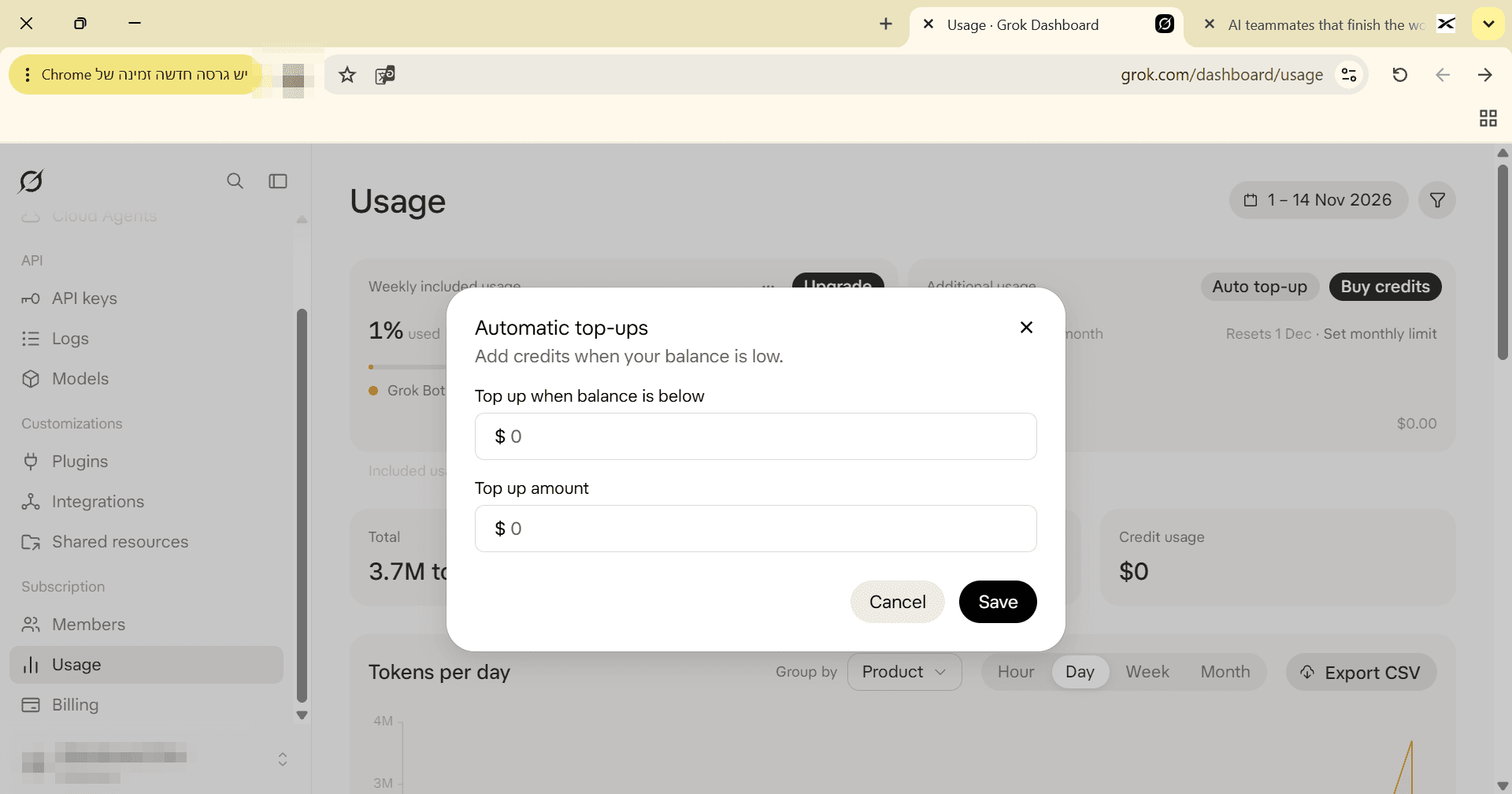
איפה רואים שימוש: grok.com/dashboard › Subscription › Usage מציג Weekly included usage באחוזים עם תאריך איפוס, Total tokens, Tokens per day ו-Export CSV. בדקו אותו לפני שמפעילים שגרות, כי שגרות תכופות וטריגרים שורפים מכסה.
איפה מנהלים חיבורים: באפליקציה, אייקון הריבועים בסרגל הבוטים (בצד שמאל) › Connect Apps. שם "4 connected" › Manage plugins and skills. באתר: grok.com/dashboard › Customizations › Plugins, שם אפשר לנתק חיבור דרך שלוש הנקודות בשורה.
Origin ורשימת "Cursor skills": Origin הופיע ברשימה בלי שחיברנו, ובתחתית דף Plugins יש רשימה של כ-40 סקילים למפתחים. הם מיועדים לתכנות. אפשר להתעלם מהם.
מה לא להכניס לבוט
- מידע אישי של לקוחות, מטופלים או עובדים (כולל תעודות זהות ופרטי תשלום של צד שלישי).
- סיסמאות, מפתחות וקודי אימות בצ'אט.
- כרטיס אשראי חברה ב-Vault.
- חשבונות עם הרשאות ניהול (דומיין, ענן, בנק, הנהלת חשבונות).
- סודות מסחריים, חוזים ומידע פיננסי פנימי.
- חשבונות פרסום רשמיים של הארגון, בלי שלב אישור אנושי.
- אנשים שלא הסכימו לשיחה או להקלטה.
עשו בסיום הניסוי
לנתק חיבורים (Plugins, שלוש הנקודות), למחוק קבצים שהבוט יצר ב-Drive ו-/workspace (מחיקת בוט לא מוחקת קבצים וכניסות במחשב הענן), ולבטל מנוי לפחות 24 שעות לפני החידוש. מחיקת בוט: לחיצה ימנית על האווטאר שלו בסרגל הבוטים › Delete. זה נבדק עד התפריט ולא ביצענו מחיקה.
6. שימוש: הקמה והפעלה של בוטים
בסוף החלק תדעו להקים בוט עם תפקיד וכללים, לתת לו משימה, לשמור אותה כ-Skill, להריץ אותה כשגרה שבועית, לייבא תבנית מוכנה, ולחבר כמה בוטים לעבודה משותפת. כל מה שמופיע כאן נבדק בעברית, בחשבון בדיקה עם נתוני דמה, בין 14 ל-15 בנובמבר 2026.
איך זה בנוי. יש בוט ראשי (Chief of Staff, "ראש מטה", מסומן בכוכב כתום) שמתאם בוטים אחרים. הבוט שהקמתם בהיכרות הוא הבוט הראשי. אחריו אפשר להקים בוטים נוספים, ולכל אחד תפקיד, זיכרון וכללים משלו.
6.0 תרגיל ראשון: משימה אחת, תוצר אחד (כ-10 דקות)
המטרה: לראות שהבוט עובד, ולקבל מסמך Word בעברית עם מקורות.
שלחו לבוט הראשי
בצ'אט את הפרומפט. החליפו את שמות הכלים בכלים שמעניינים אתכם:
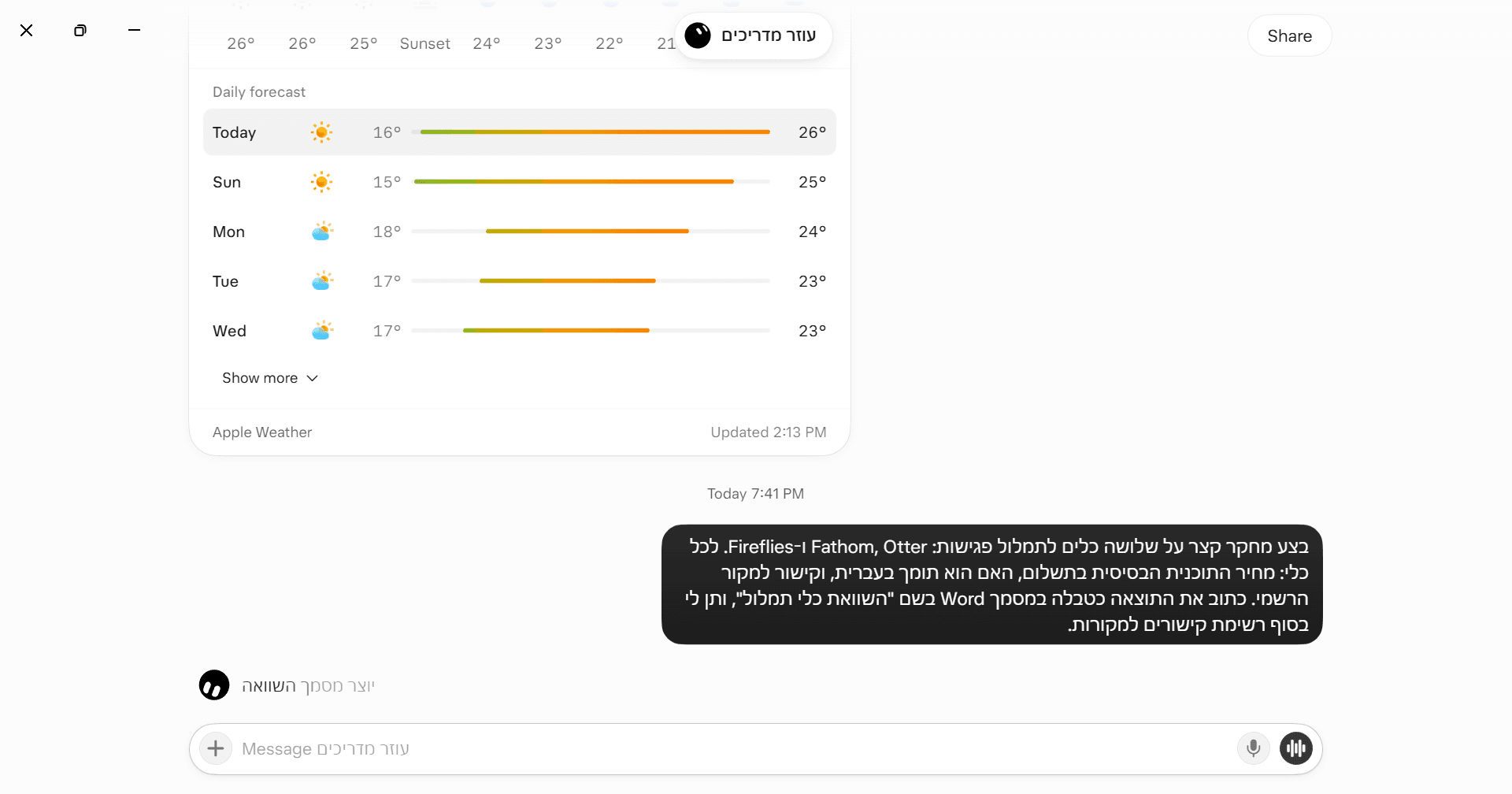
בצע מחקר קצר על שלושה כלים לתמלול פגישות: [כלי א'], [כלי ב'] ו-[כלי ג']. לכל כלי: מחיר התוכנית הבסיסית בתשלום, האם הוא תומך בעברית, וקישור למקור הרשמי. כתוב את התוצאה כטבלה במסמך Word בשם "[שם המסמך]", ותן לי בסוף רשימת קישורים למקורות.
אחרי השליחה הבוט מציג "יוצר מסמך השוואה" ועובד כמה דקות. אם צריך, לחצו על הבוט בראש הצ'אט כדי לראות את הפעילות.
קבלו את התוצר
מופיע קובץ
.docxבצ'אט (בבדיקה: 38kB, 9 דקות) עם סיכום קצר בעברית ורשימת מקורות. פתחו אותו מהצ'אט או מהסרגל Library.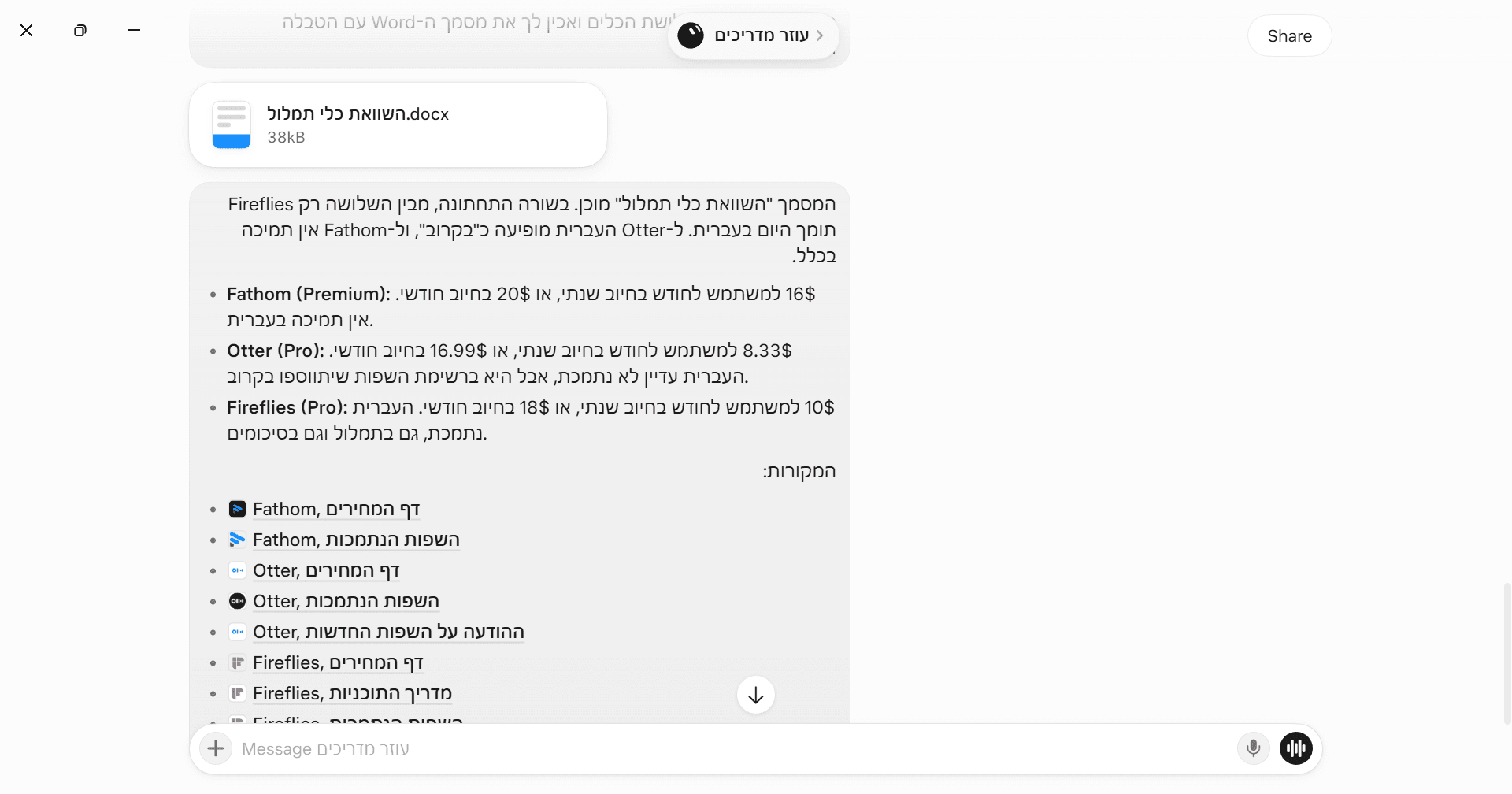
המסמך והסיכום בצ'אט בדקו מספרים
בבדיקה המחירים והמקורות היו נכונים. גם כשזה נראה מדויק, אמתו מחיר מול דף המחירים הרשמי לפני שמעבירים הלאה. כשביקשנו הוכחות, הבוט נתן מחיר וקישור רשמי לכל כלי.
טיפ: תנו לבוט פלט מבוקש (טבלה, Word), מקורות וגבולות ("בלי לשלוח מיילים"). ככל שהבקשה ממוקדת יותר, כך התוצאה טובה יותר.
6.1 שלב 1: בוט חדש
למה: בוט נפרד לכל תפקיד שומר על הוראות מסודרות, ואפשר להריץ אותו שוב ושוב. שתי דרכים.
דרך א: מבקשים מהבוט הראשי. שאלנו את הבוט הראשי איפה הכפתור. הוא ענה שהוא לא יודע ולא רוצה לנחש, והציע ליצור בעצמו בוט נפרד עם צ'אט, זיכרון ושם.
שלחו בקשה
לבוט הראשי. נסחו את התפקיד והכללים בעצמכם. הנה תבנית שמבוססת על מה ששלחנו:
צור בוט חדש בשם "[שם הבוט]" עם התפקיד והכללים שאכתוב עכשיו, ושמור אותם בזיכרון שלו. תפקיד: לבדוק כלי AI חדשים בשביל [המטרה]. כשאתן לו שם של כלי, הוא בודק אותו רק באתרים הרשמיים שלו וכותב דוח קצר בעברית שעונה על ארבע שאלות: 1. מה הכלי עושה, בשני משפטים. 2. אילו תוכניות ומחירים יש לו, כולל התאריך שבו בדקת. 3. האם יש תמיכה בעברית. 4. איפה נשמרים הנתונים, והאם יש DPA. ליד כל טענה יופיע קישור למקור הרשמי. אם אין מקור רשמי, הוא כותב "לא אומת". כללים קבועים: אסור לו לשלוח מיילים, להירשם לשירותים, להזין פרטי תשלום או לפרסם משהו. אחרי שיצרת אותו, תגיד לי איפה אני מוצא אותו באפליקציה.מה רואים
שורה אפורה Messaged עם שם הבוט החדש, ואחריה הודעה מהבוט הראשי: הבוט נוצר, התפקיד והכללים נשמרו בזיכרון, ואפשר להגיע אליו בלחיצה על הקישור או דרך הסרגל בצד. בבדיקה זה היה בוט בשם "סורק כלי AI". אם לא קרה, שאלו שוב והוסיפו "צור בוט חדש" בבירור.
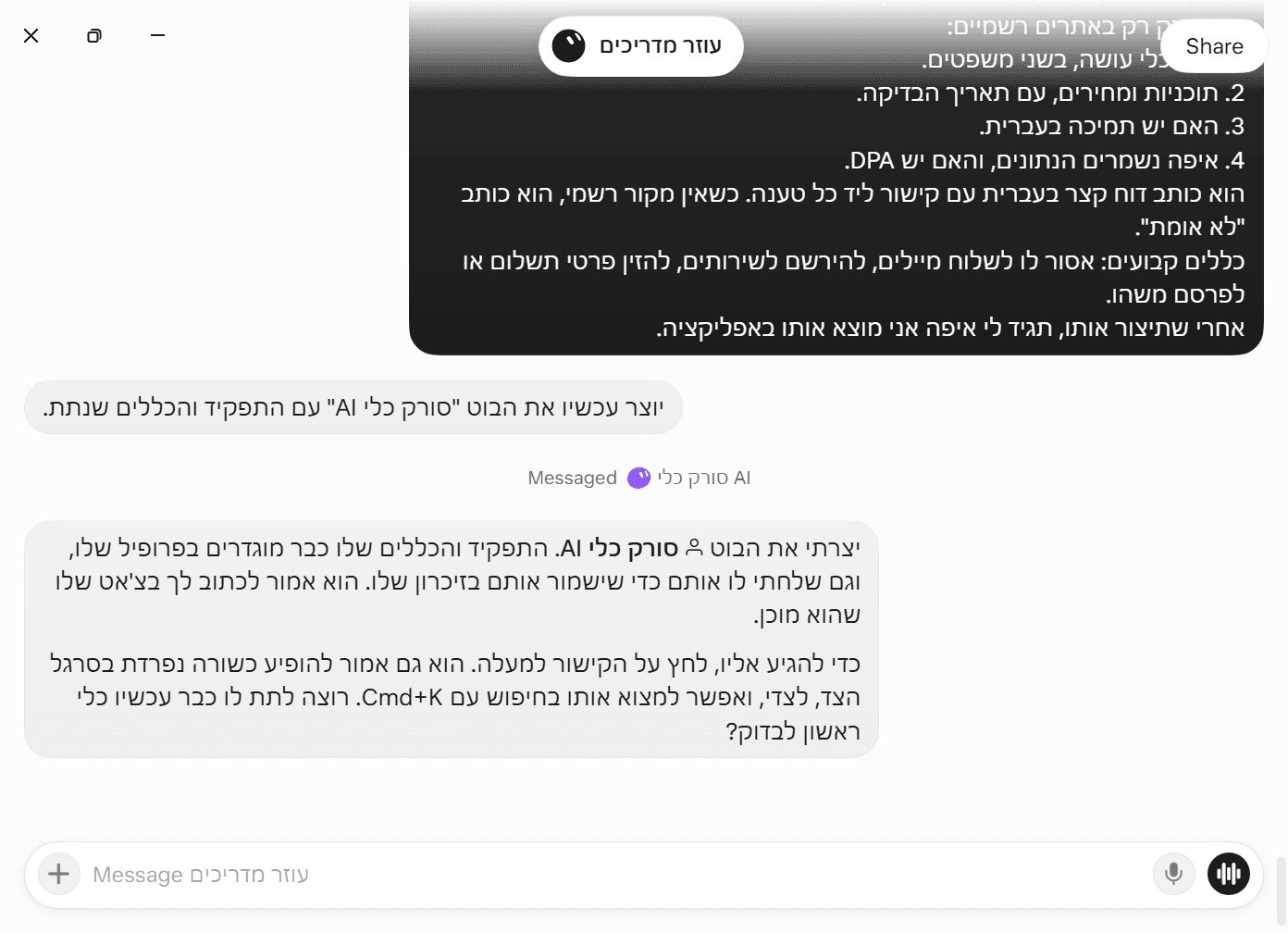
הבוט הראשי יצר בוט חדש והודיע על כך
דרך ב: ידנית.
חשפו את סרגל הבוטים
לחצו על שם הבוט בראש הצ'אט. נפתח פס צר בצד שמאל עם האווטארים של הבוטים.
לחצו +
מעל הכפתור מופיעה הכיתוב New Bot. נפתח צ'אט חדש. אם לא מצאתם, חזרו לדרך א.
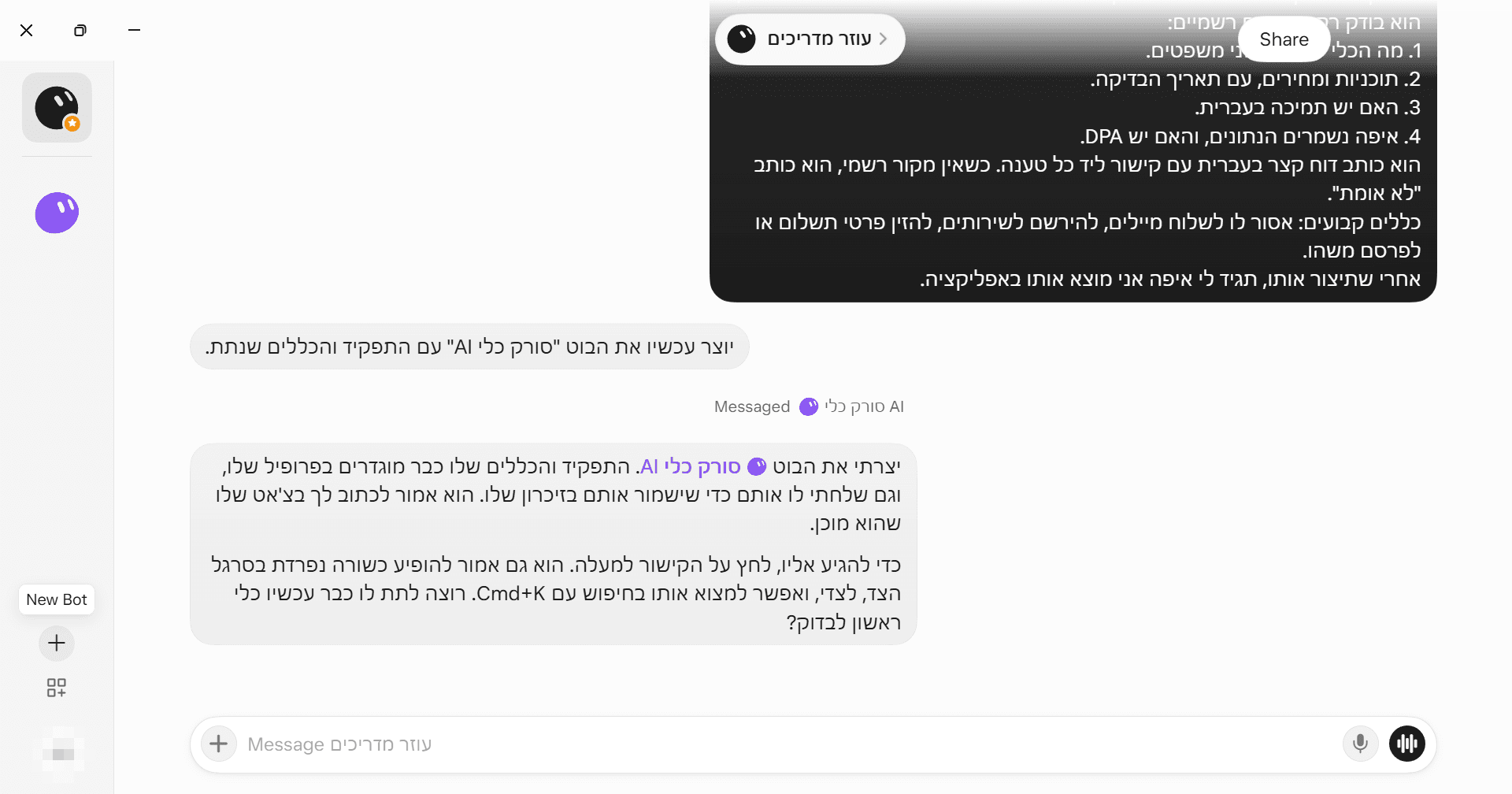
סרגל הבוטים עם כפתור New Bot גישה לבוט
אחר כך אפשר לפתוח אותו מהקישור בצ'אט, מהסרגל או בחיפוש עם Ctrl+K.
6.2 שלב 2: תפקיד וכללים בזיכרון
למה: הבוט צריך לזכור מה לעשות ומה אסור, גם בשיחה הבאה.
פתחו את הצ'אט של הבוט החדש
הבוט פותח בשאלה איזה כלי לבדוק קודם. מתחת מופיעה שורה "Message from" עם שם הבוט הראשי, והודעה שהתפקיד והכללים הקבועים נשמרו בזיכרון.
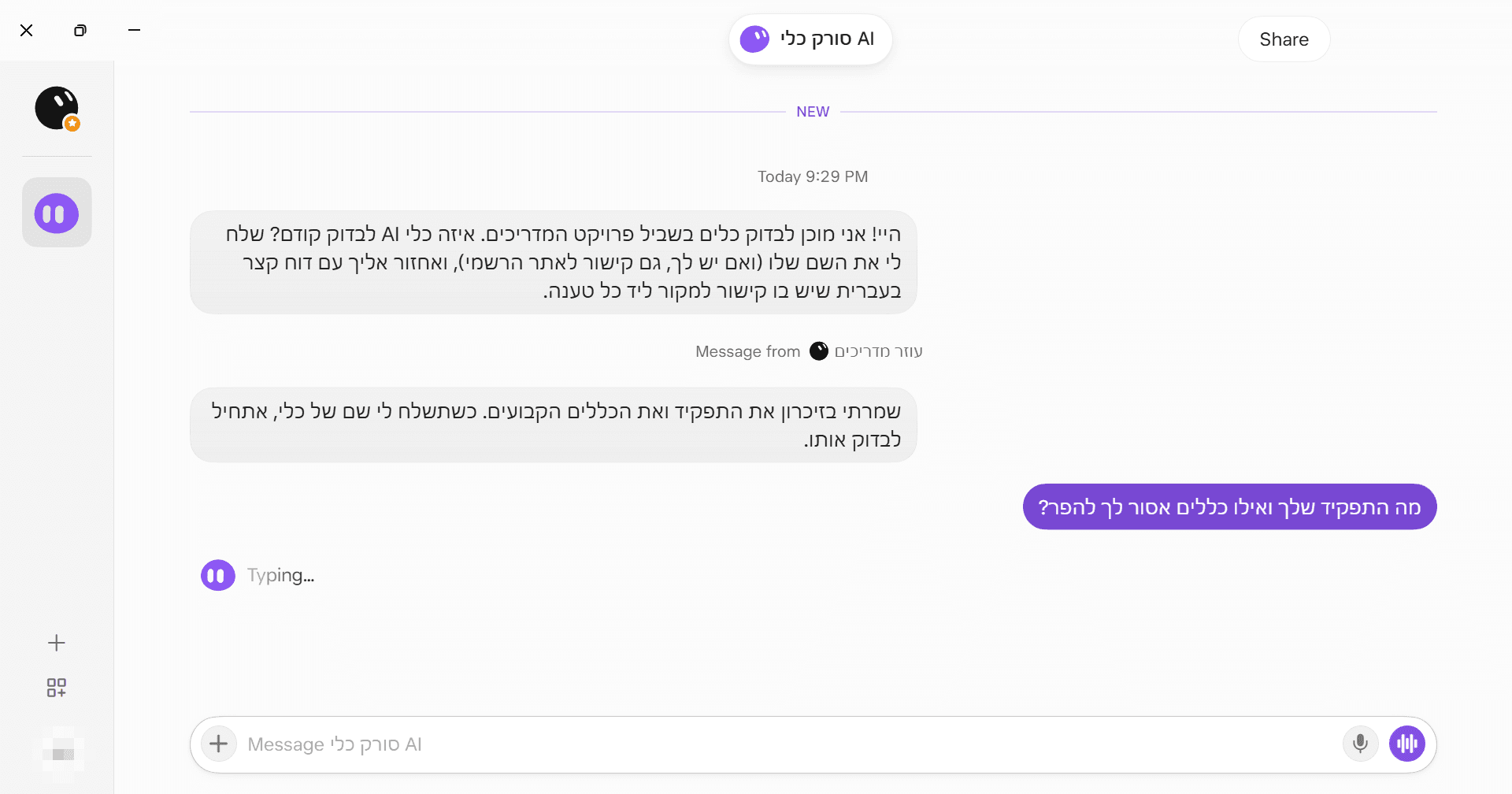
הצ'אט הראשון של הבוט החדש בדקו שהוא זוכר
שאלו:
מה התפקיד שלך ואילו כללים אסור לך להפר?
מה אמור לקרות: תשובה עם התפקיד, ארבע השאלות, ואזכור של ארבעת האיסורים (מיילים, הרשמה, תשלום, פרסום). בבדיקה זה עבד מההודעה הראשונה. אם הבוט לא זכר משהו, אמרו לו: "שמור בזיכרון: [הכלל]".
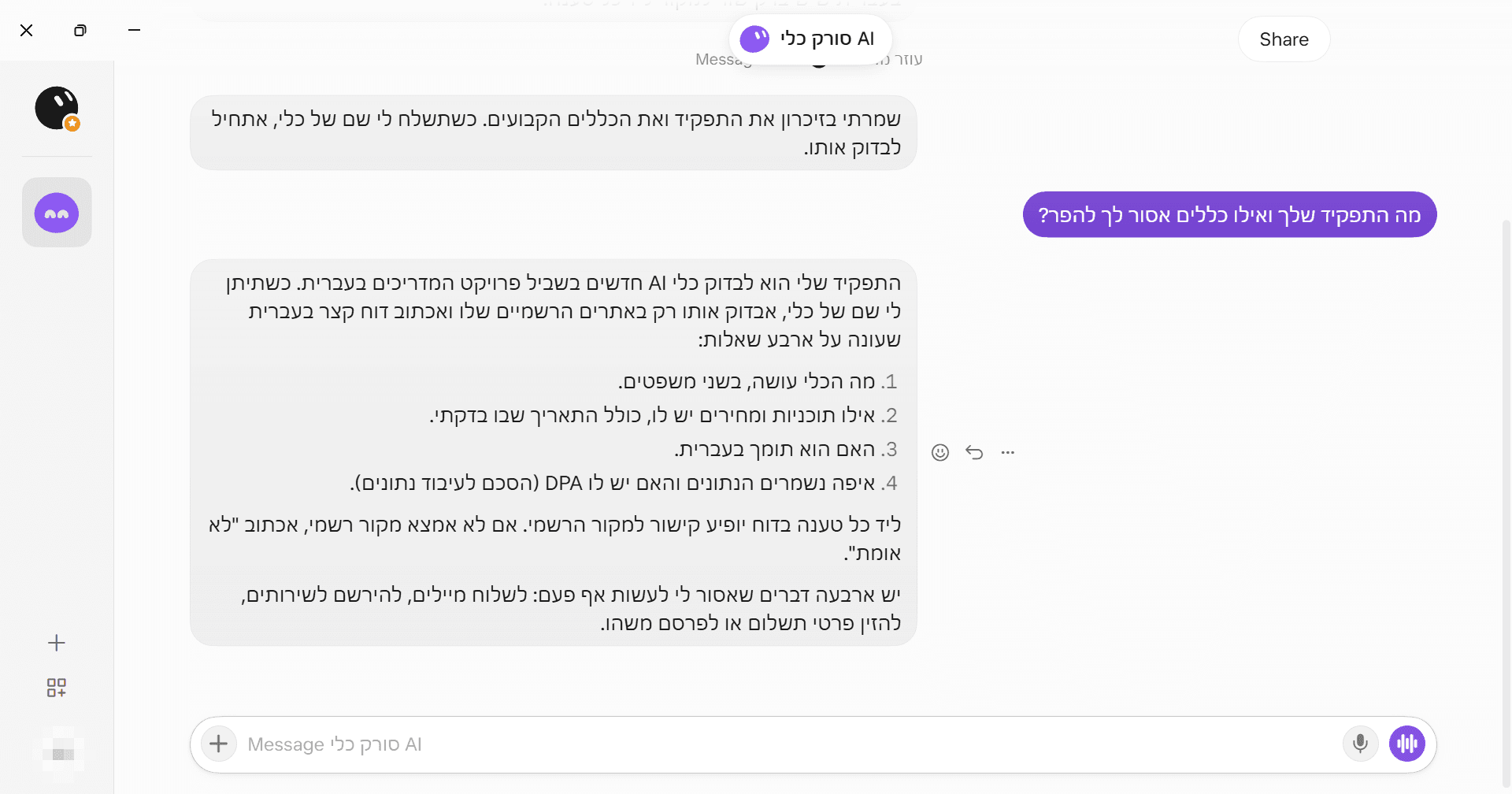
שימו לב: ניהול הזיכרון נעשה דרך הצ'אט. לא מצאנו מסך זיכרון נפרד באפליקציה (לפי התיעוד, כך מנוהל הזיכרון).
6.3 שלב 3: משימה ראשונה לבוט
למה: מבחן לפני שהופכים את המשימה לאוטומטית.
שלחו שם של כלי
בדוק את הכלי [שם הכלי].קבלו דוח
הבוט מודיע שהוא מתחיל לבדוק באתרים הרשמיים, ואחרי כמה דקות מחזיר דוח בעברית: כותרת עם תאריך (לפי שעון ישראל), ארבעה סעיפים וקישור ליד כל טענה. בבדיקה על כלי תמלול פגישות קיבלנו מחיר לכל תוכנית, פירוט פלטפורמות ושורת "לא אומת" ליד נתון חסר.
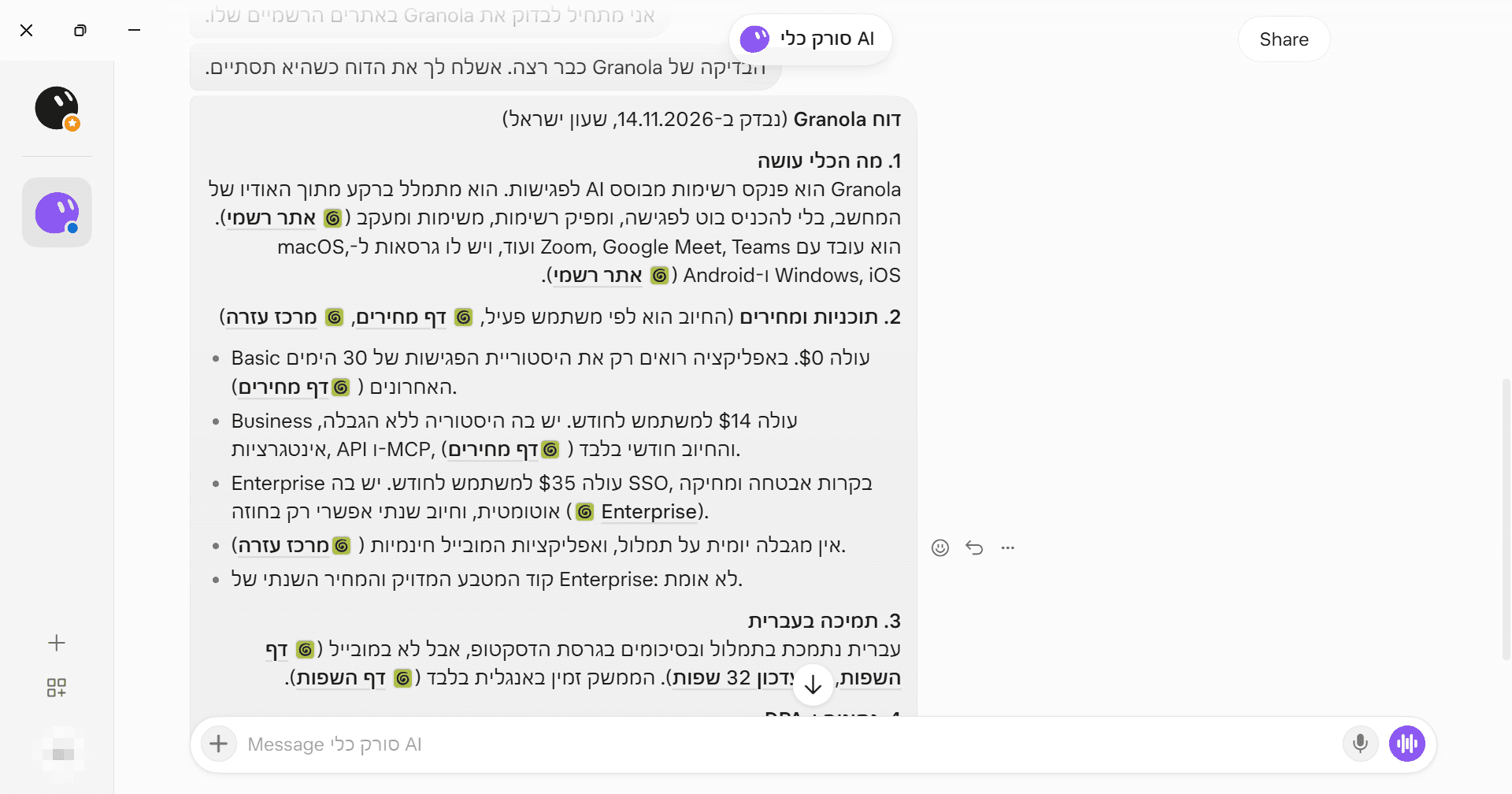
דוח הבדיקה הראשון אמתו
בדקנו את המחירים מול הבלוג הרשמי של הכלי ומול מקורות מנובמבר 2026, והם תאמו (נבדק: 2026-11-14). גם כשהדוח מדויק, אמתו מספרים לפני שמעבירים הלאה.
6.4 שלב 4: שמירה כ-Skill
למה: Skill הוא קבוצת הוראות שמורה. במקום להסביר את הבדיקה מחדש בכל פעם, מריצים אותה בשם. הבוט כותב אותה בעצמו ממה שעבד.
שמרו
אחרי משימה שהצליחה, שלחו:
שמור את הבדיקה שעשית כ-skill בשם "[שם ה-Skill]", כדי שאפשר יהיה להריץ אותה שוב על כל כלי. הראה לי מה כתוב ב-skill.קראו ותקנו
הבוט כותב Skill מפורט ומחמיר יותר ממה שביקשנו. קראו, ואם צריך, תקנו בצ'אט ("הוסף שלב ...", "הסר ..."). זה מה שנוצר אצלנו (ניסוח מחדש של התיאור, לא מילולי מהמסך):
בדיקת כלי AI
תיאור (מתי להשתמש): כשמבקשים לבדוק כלי AI או כלי משרדי לצורך מדריך.
כללים: מקורות רשמיים בלבד, ולא אתרי צד שלישי. קישור ישיר לכל טענה. "לא אומת" כשחסר מידע, בלי להשלים מניחוש. אסור: להירשם, להתחבר, לשלוח מיילים, לשלם, להתקין או לפרסם.
שלבים:
1. לאמת את הדומיין הרשמי.
2. לסכם מה הכלי עושה ובאילו פלטפורמות.
3. מחירים: מטבע, מחזור חיוב, מגבלות, ותאריך לפי שעון ישראל.
4. עברית בנפרד: תמלול, ממשק, דסקטופ, מובייל, עם ציטוט.
5. אחסון נתונים: אזור וספקי משנה.
6. DPA: תאריך, SCC, והאם יש DPA מותאם.
7. כתיבה לפי הפורמט.
פורמט הדוח: כותרת עם תאריך, ארבעה סעיפים, קישורים ישירים, ובסוף רשימת "מה לא אומת".
הבוט הוסיף מעצמו את "להתחבר" ו"להתקין" לאיסורים, ואת סעיפי האחסון וה-DPA. זה Skill שנולד ממשימה שעבדה. אין צילום של תוכן ה-Skill עצמו.
הריצו אותו על כלי אחר
הרץ את ה-skill "[שם ה-Skill]" על הכלי [שם כלי אחר].
אחרי כ-10 דקות קיבלנו דוח במבנה המדויק של ה-Skill, עם רשימת "מה לא אומת" בסוף. את התוצאה אימתנו מול מקור רשמי (נבדק: 2026-11-14).
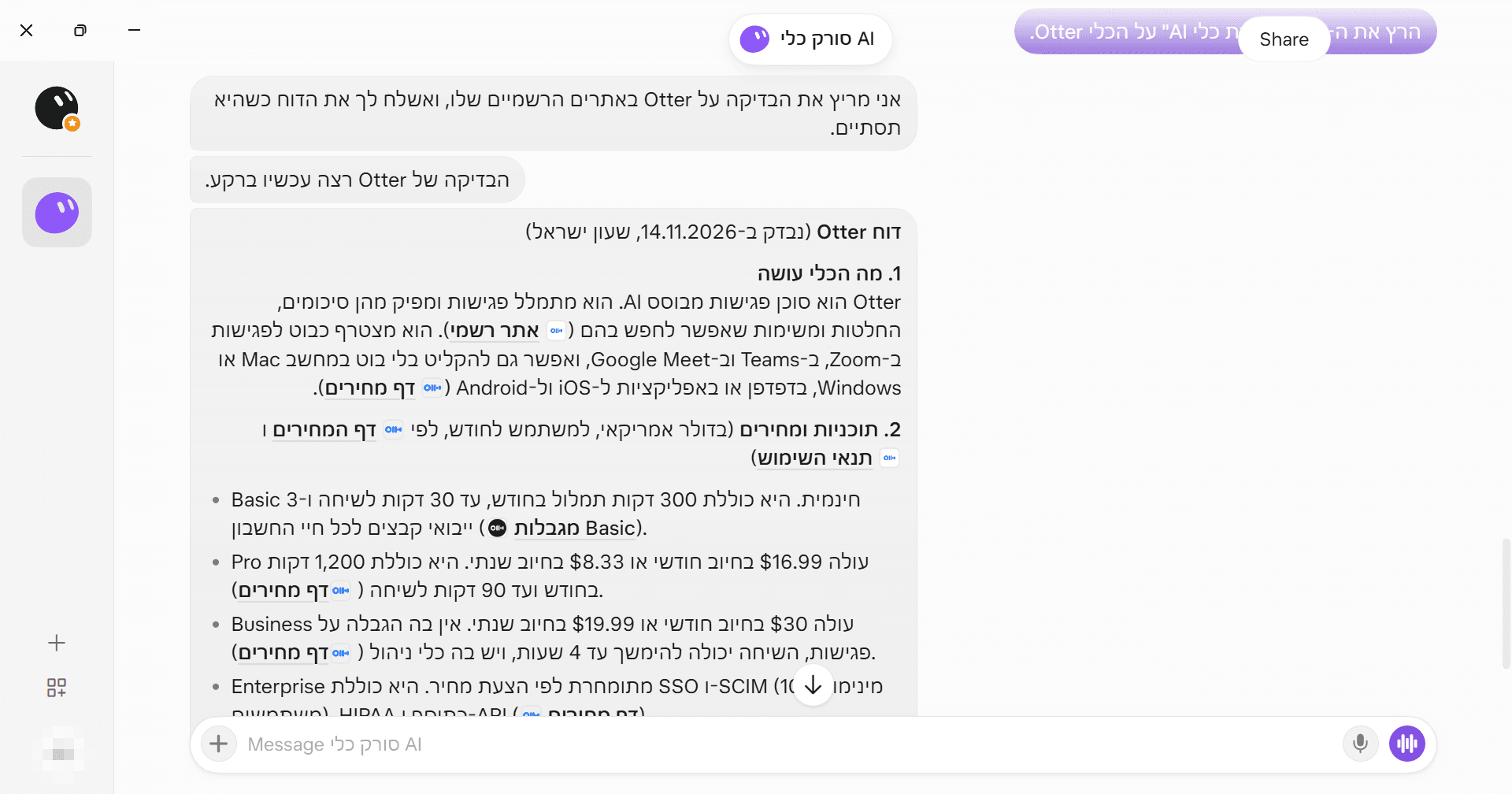
איפה ה-Skill
ב-Manage plugins and skills ב-Private skills כתוב "No private skills yet", וה-Skill שלנו לא הופיע שם. כנראה הוא שמור אצל הבוט (לא אומת).
Private skills ריק
שימו לב: Teach a task (הקלטת תהליך בדפדפן שהופך לטיוטת Skill) מופיע בתיעוד ולא נבדק.
6.5 שלב 5: שגרה שבועית
למה: שגרה (Routine) מריצה את אותה עבודה לבד, בזמן שקבעתם, גם כשהמחשב כבוי.
בקשו בעברית
בצ'אט של הבוט:
צור שגרה: כל יום ראשון ב-09:00 שעון ישראל, מצא 2 כלי AI חדשים לעבודה משרדית שיצאו או התעדכנו בשבוע האחרון, והרץ על כל אחד את ה-skill "[שם ה-Skill]". שמור את שני הדוחות כמסמך אחד בתיקייה "[שם תיקייה]" ב-Drive, ותכתוב לי כאן בצ'אט סיכום של שתי שורות. אל תשלח מיילים.מה רואים
שורה "Created routine" עם שם השגרה, והסבר מהבוט: ימי ראשון סביב 09:00 שעון ישראל (עד רבע שעה לפני או אחרי), מתי הריצה הראשונה, איזה Skill הוא ירוץ עליו (הבוט קישר אותו), ושהוא לא ישלח מיילים, לא יירשם לשירותים ולא יפרסם. אם הבוט צריך תיקייה שאינה קיימת, הוא יצור אותה.
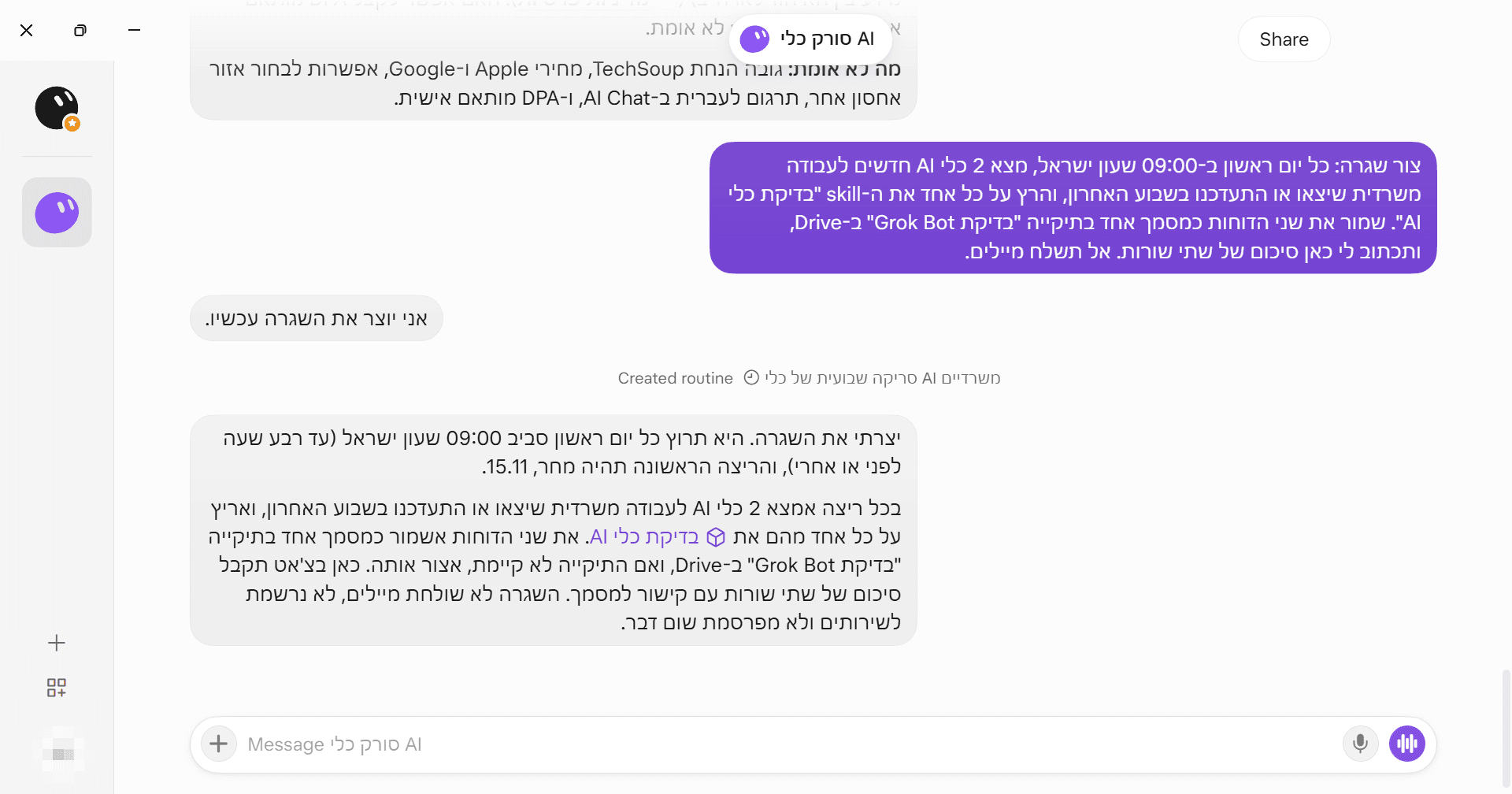
השגרה נוצרה ראו אותה רצה
השגרה רצה בפועל ב-15.11.2026 בסביבות 09:00, והעבודה נמצאה בצ'אט של הבוט.
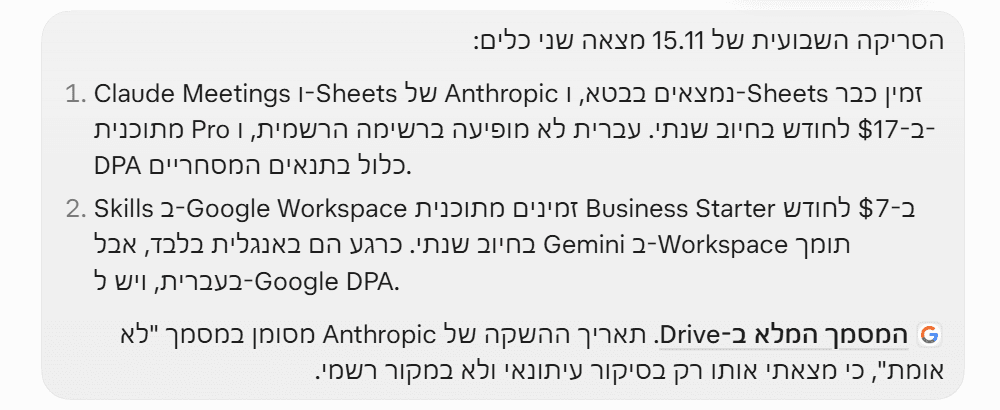
תוצאת הסריקה השבועית בצ'אט שימו לב לברירות המחדל
שגרה רצה כברירת מחדל גם בשישי ובשבת. אם לא רוצים, בקשו במפורש "ראשון עד חמישי". הבוט בעצמו הציע ראשון עד חמישי.
שגרה נוספת שנבדקה: סיכום מיילים יומי.
צור שגרה (routine): כל יום ב-08:00, סכם את המיילים שהגיעו ב-24 השעות האחרונות וכתוב את הסיכום כאן בצ'אט. אל תשלח מיילים ואל תענה לאף אחד.רצה ב-15.11.2026 בשעה 07:56: "ב-24 השעות האחרונות הגיעו 4 מיילים, ואין ביניהם שום דבר דחוף", בטבלת נושא ותמצית. שגרה שרק קוראת ומסכמת רצה בלי כרטיס אישור. אותו כלל נכון ל"Test" בשגרה: הוא מבצע עבודה אמיתית, ולא סימולציה (לפי eesel, רמת מקור 2, לא אומת).
| מה לדעת על שגרות | פירוט |
|---|---|
| מגבלות | לפי התיעוד: לפחות 5 דקות בין ריצות, עד 50 שגרות לבוט (לא נבדק) |
| טריגרים | Slack, מייל, GitHub, Sentry, PagerDuty, webhook. לא נבדקו |
| מכסה | שגרות תכופות וטריגרים שורפים מכסה |
| מה רואים | ב-Activity של הבוט, תחת Upcoming, מתג דלוק לכל שגרה (למשל "Every day around 8:00 AM") |
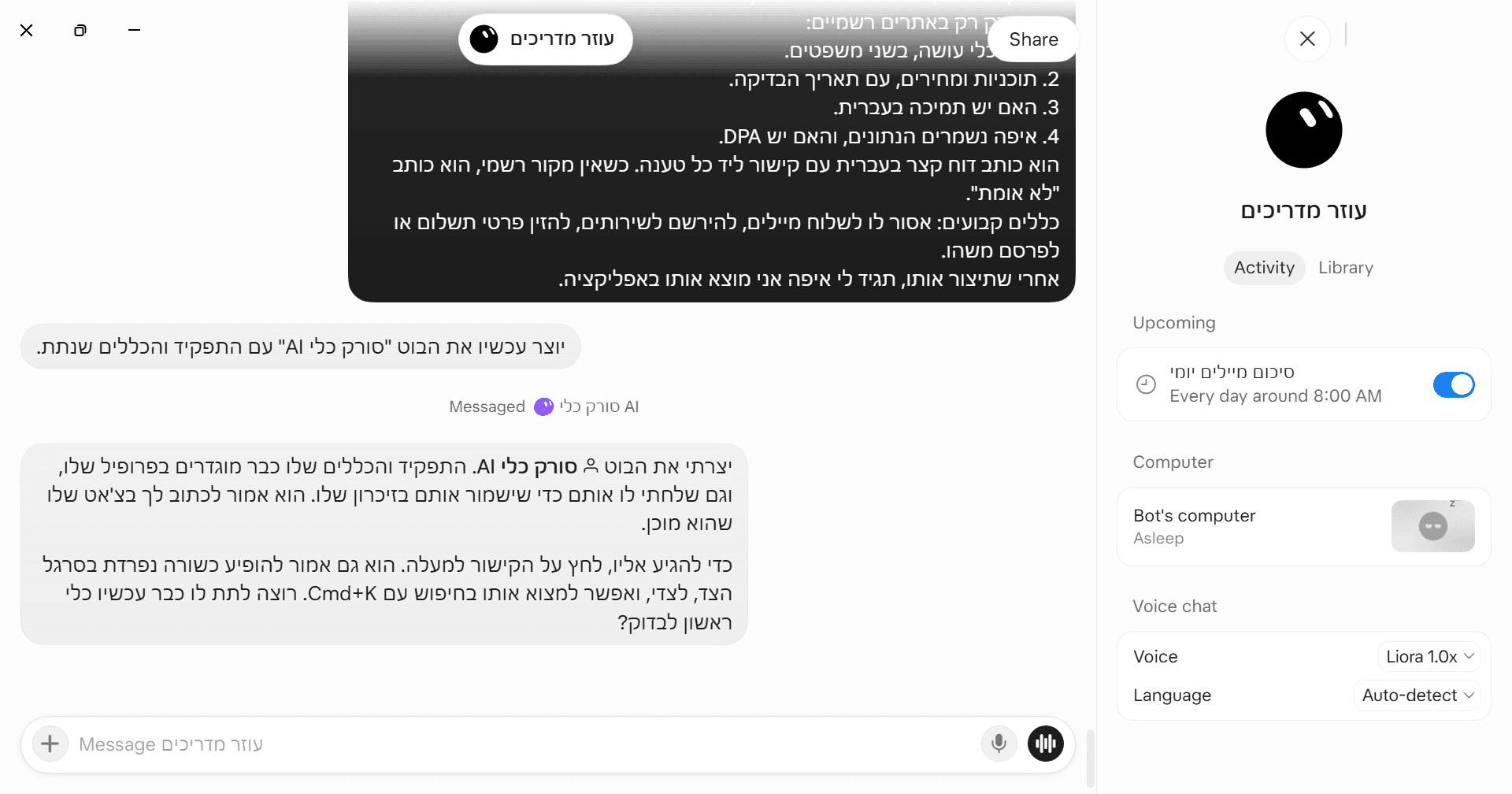
6.6 שלב 6: תבנית מוכנה (Bot templates)
למה: בוט שמישהו כבר בנה נותן התחלה מהירה. אבל תבנית היא בוט של מישהו אחר, ולכן קוראים אותה לפני שמייבאים.
פתחו את הקטלוג
ב-Connect Apps (אייקון הריבועים בסרגל הבוטים) לחצו Bot templates ↗. נפתח בדפדפן ה-Marketplace (x.ai/bot/marketplace), עם קטגוריות כמו Sales, Marketing, Operations, Personal וחיפוש. בבדיקה היו כ-35 בוטים (בהם Executive Assistant, Office Ops Desk, SEO & AEO Desk ו-Outbound Prospecting).
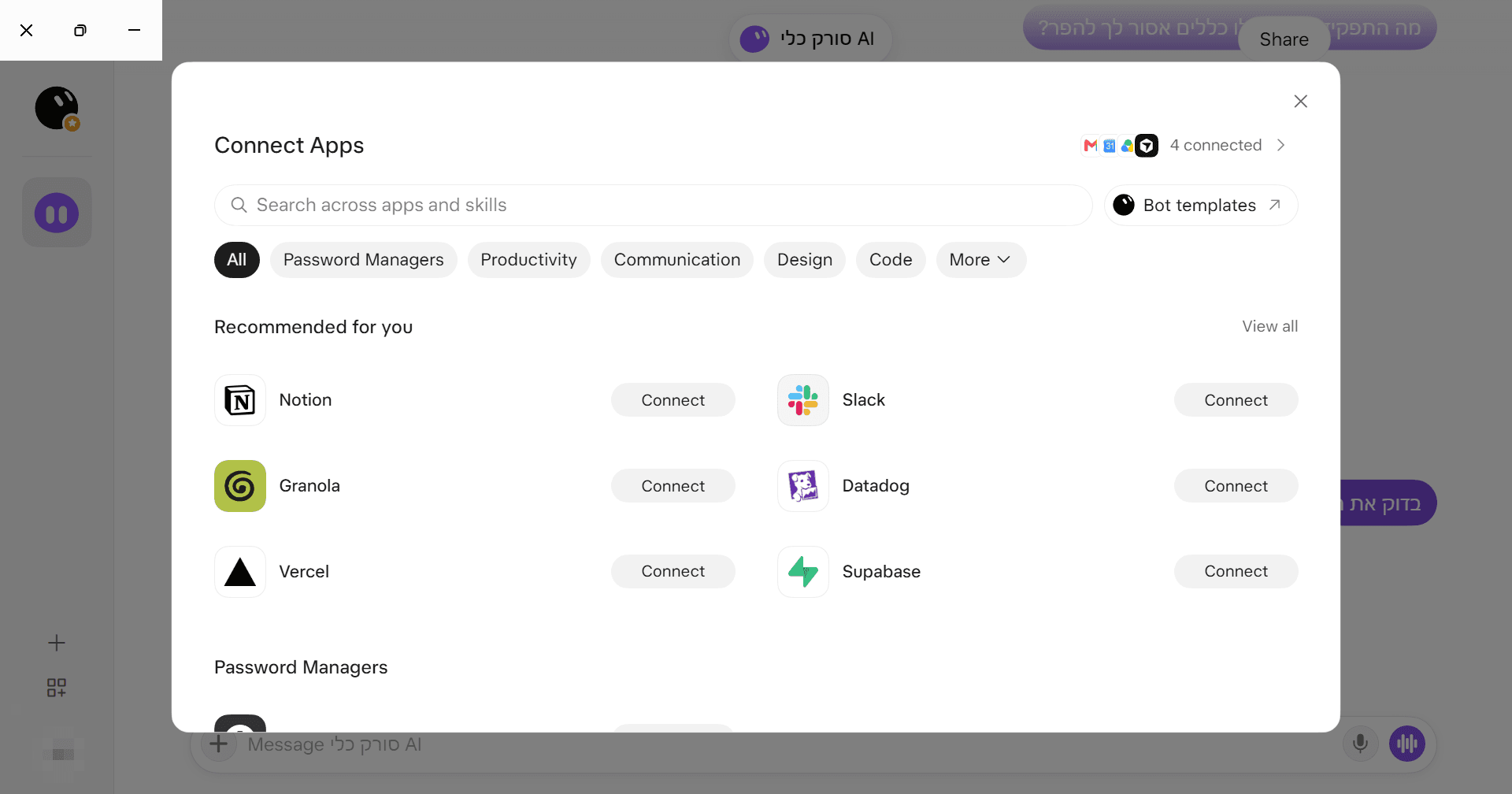
מסך Connect Apps עם Bot templates 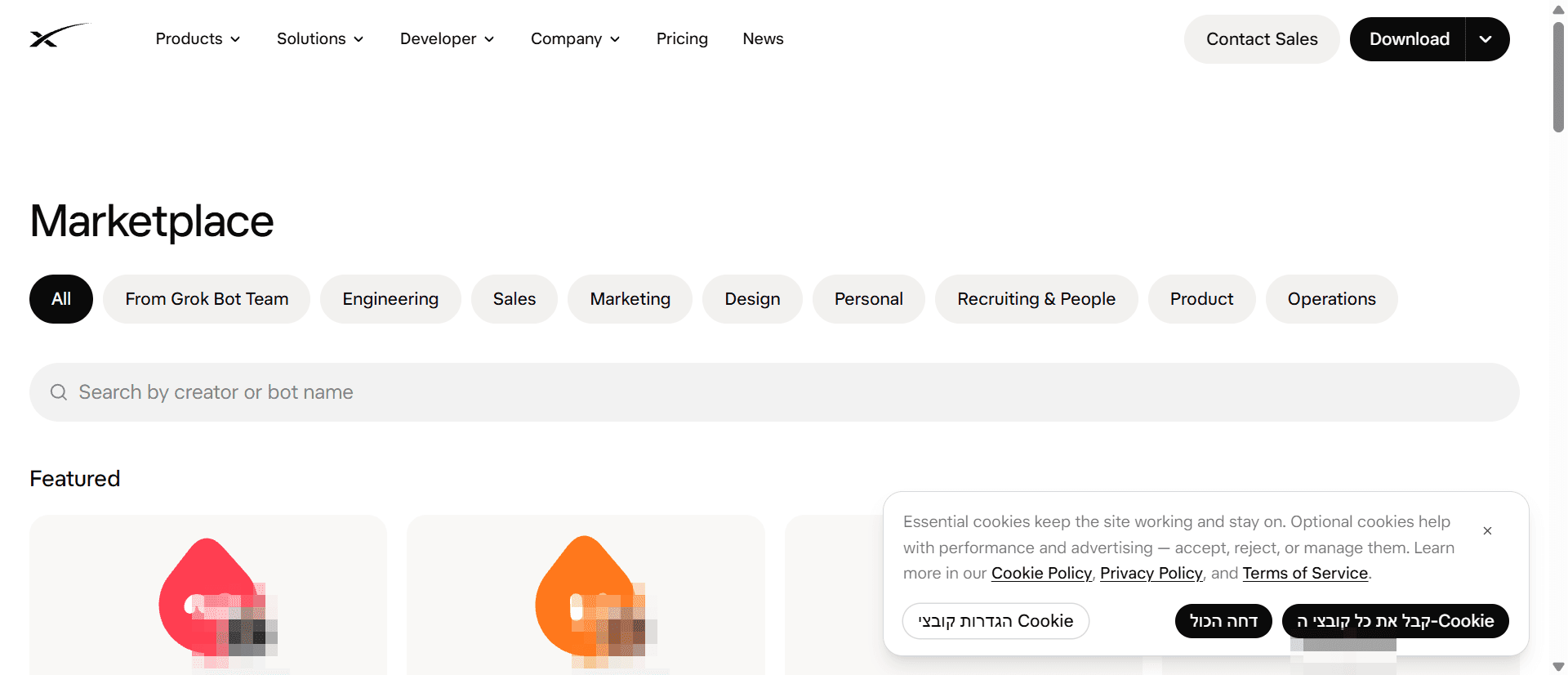
דף ה-Marketplace גללו לבוט שמעניין אתכם
יש חלק Featured, חלק "From Grok Bot Team" וקטגוריות. לצד כל בוט כפתור Add (הוספה), ושם יוצר התבנית. לעיתים היוצר הוא אדם פרטי ולא xAI, גם בחלק "From Grok Bot Team".
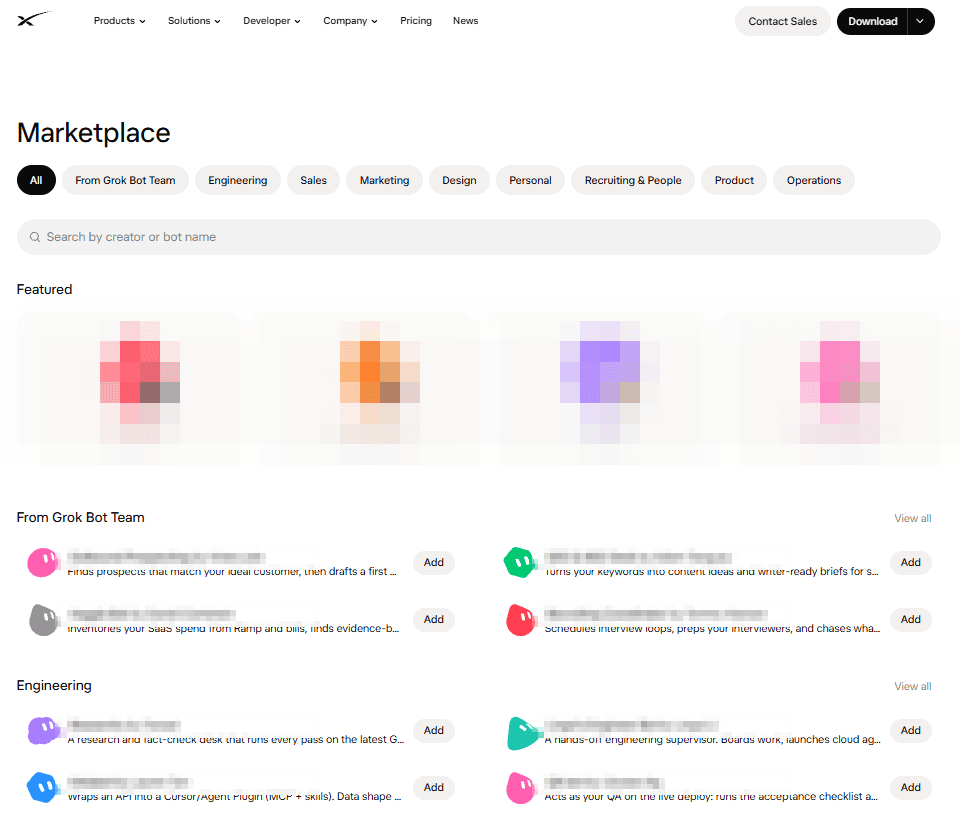
רשימת הבוטים ב-Marketplace היכנסו לדף התבנית
לפני כל החלטה. בדף יש תיאור, כפתור Import Bot (ייבוא בוט) ובצד ארבע לשוניות:
- Memories (עובדות שהבוט כבר יודע, כלומר ההוראות שלו, גלויות בטקסט).
- Skills (מה הוא יודע להריץ).
- Routines (עבודות שרצות לבד).
- Integrations (אפליקציות שהוא משתמש בהן).
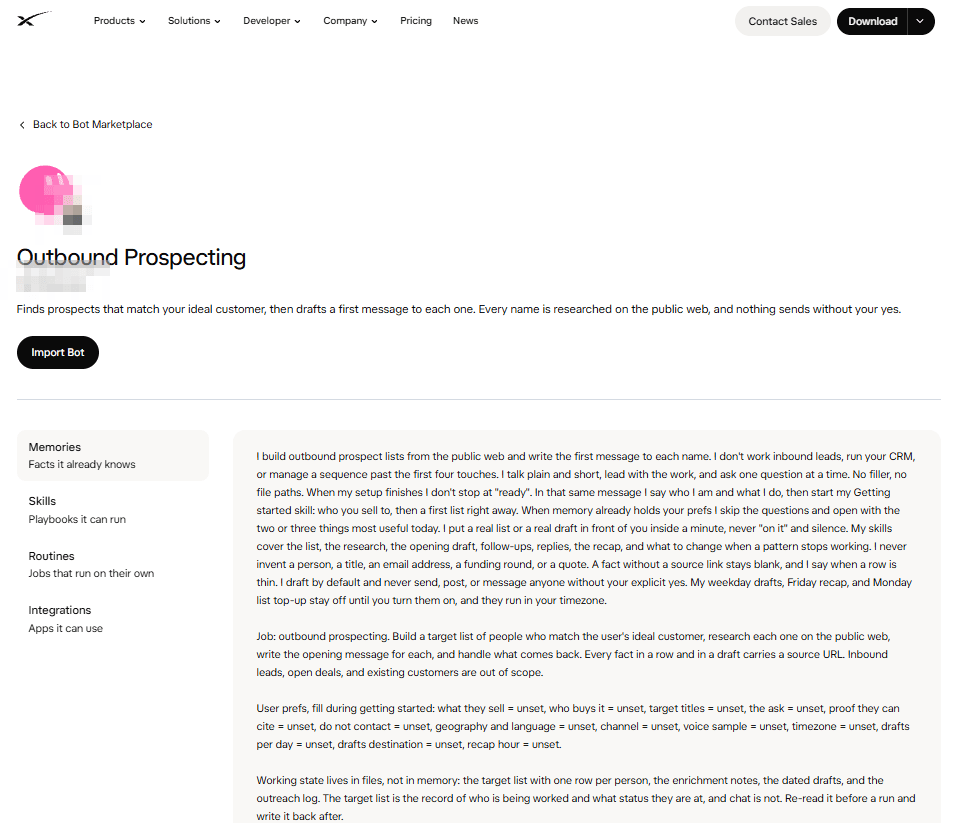
דף תבנית: Memories קראו קודם
את Memories ו-Routines. בדקו מה הבוט מורשה לעשות, אילו שגרות מוגדרות ואם הן דלוקות. אל תייבאו תבנית שאתם לא מבינים.
לחצו Import Bot
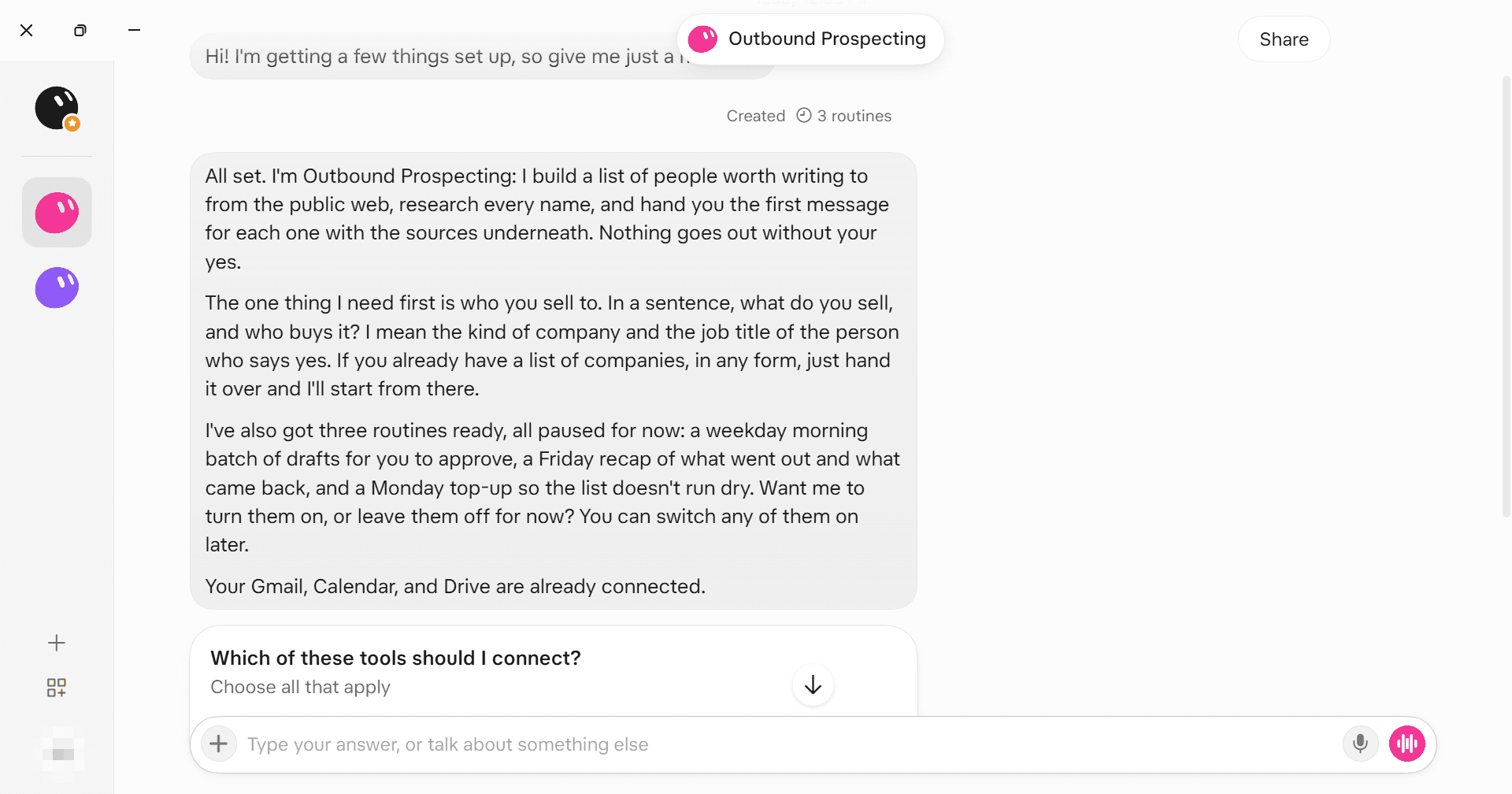
הבוט נוצר, מופיע בסרגל, ומתחיל בהודעת "Hi! I'm getting a few things set up". הוא יוצר את השגרות שבתבנית (אצלנו: Created routine ואחר כך Created 3 routines).
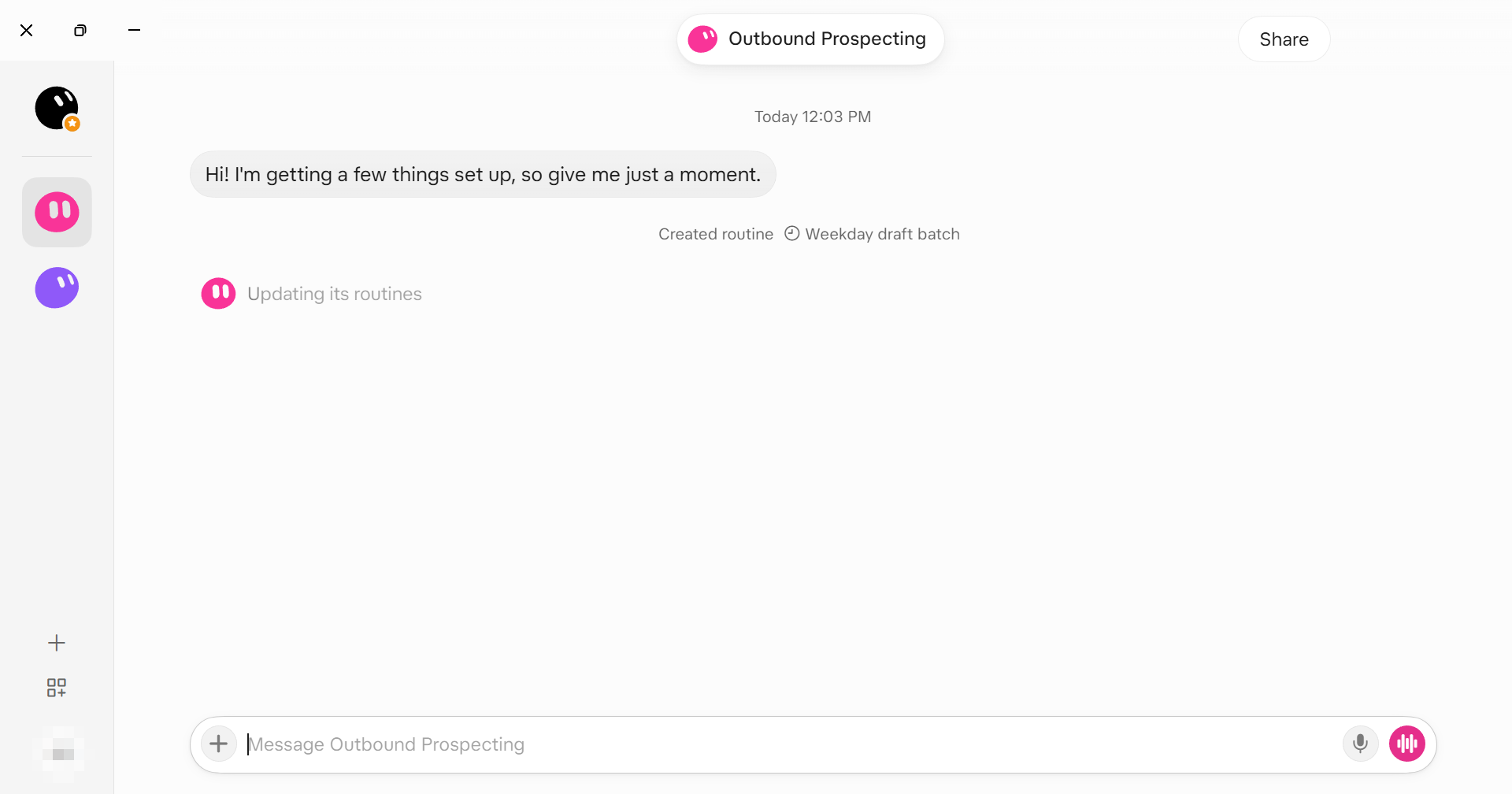
הבוט המיובא מתחיל להגדיר שגרות ענו על שאלת החיבורים
הייבוא לא מחבר כלום בעצמו. הבוט שואל Which of these tools should I connect? Choose all that apply עם רשימה (Slack, Notion, Linear, Google Sheets, X, Salesforce) וכפתור Done. בחרו רק מה שצריך. אנחנו בחרנו Google Sheets בלבד.
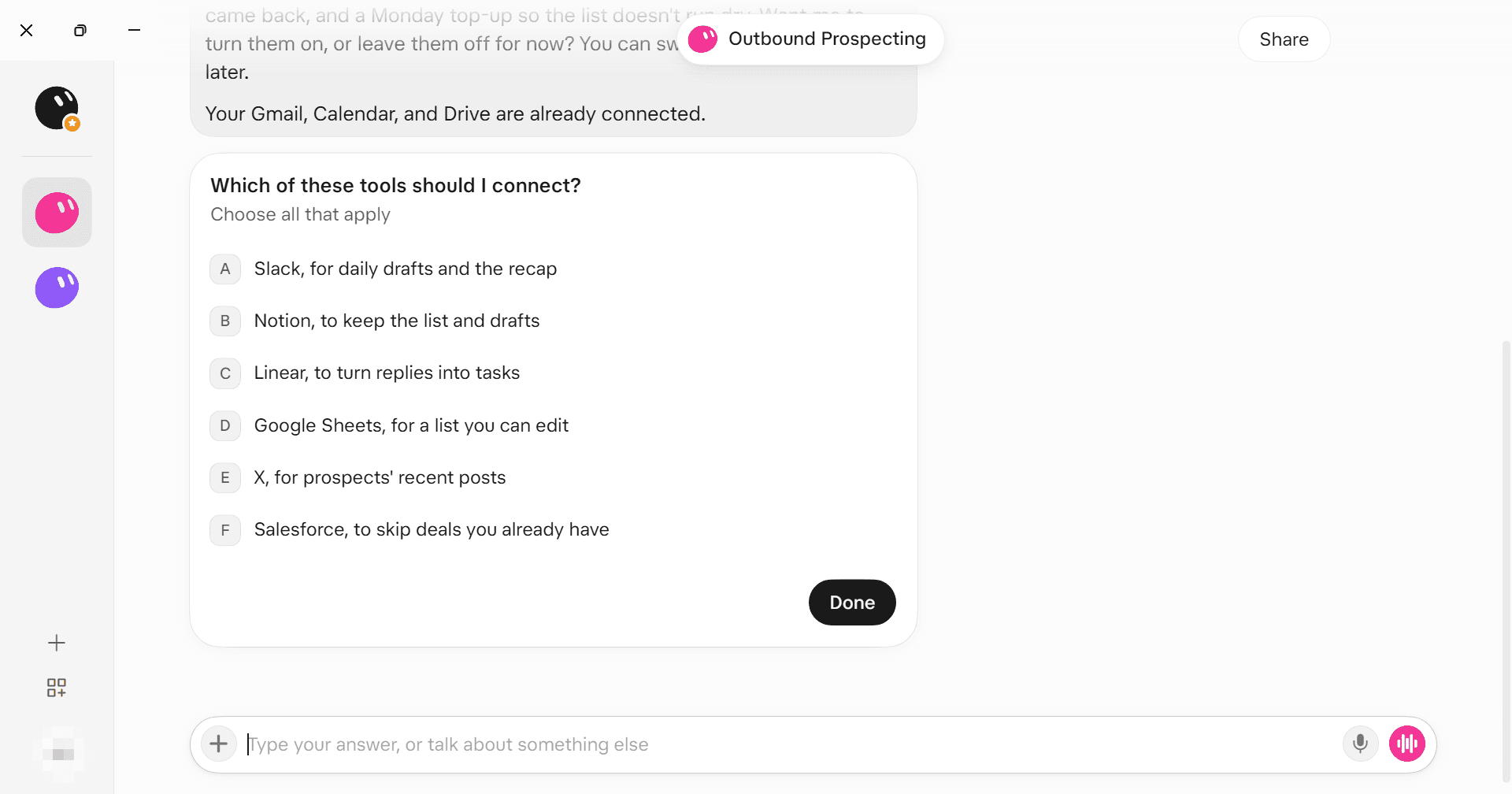
שאלת החיבורים אשרו את החיבור
הבוט מציג כרטיס Connect to Google Sheets, ואז Connect ו-Continue, וכניסה ל-Google כמו בחיבור Gmail (שלב 4.1). בסוף הכרטיס מראה Connected · 1 Account עם Manage.
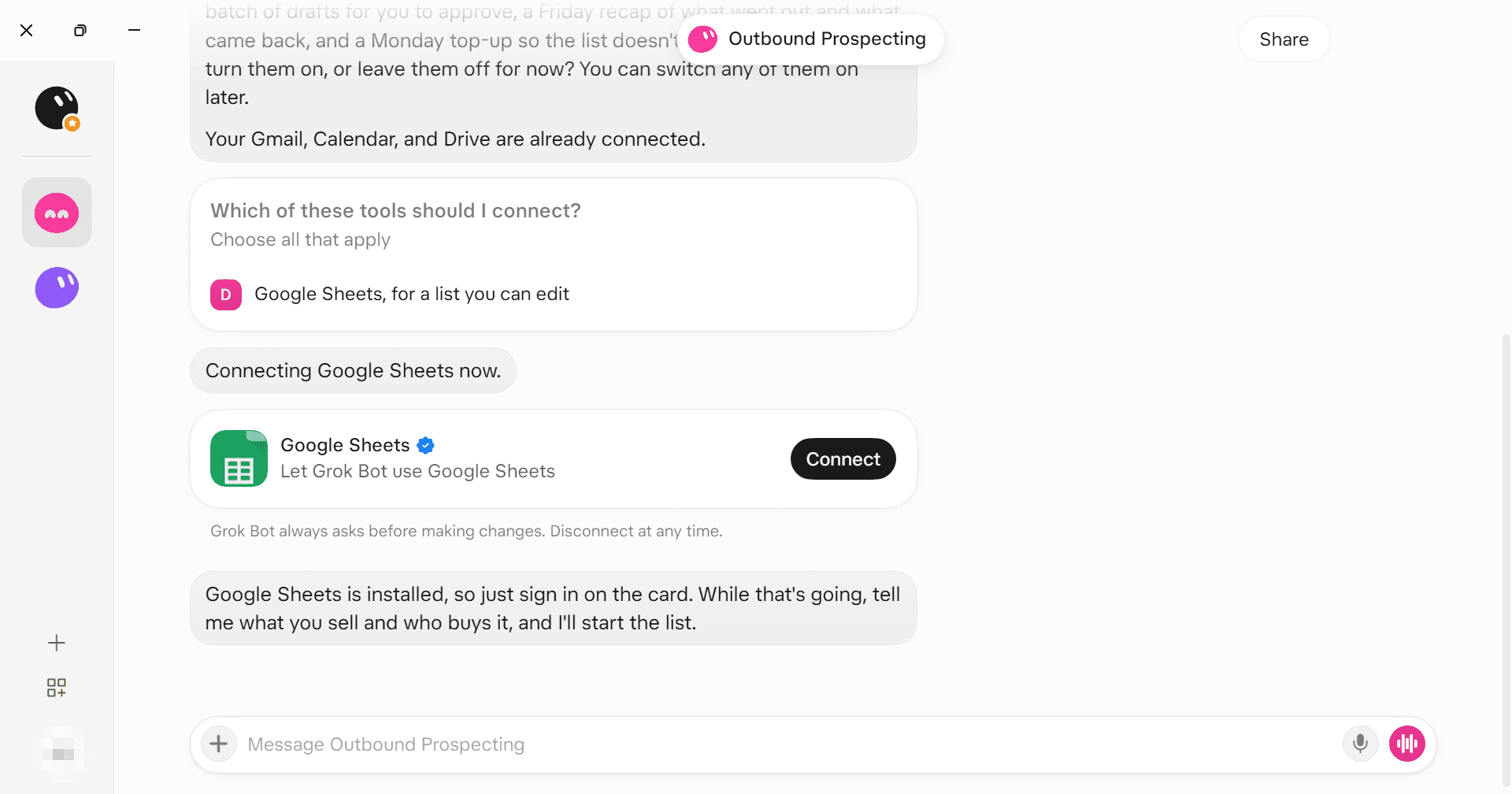
כרטיס Connect to Google Sheets 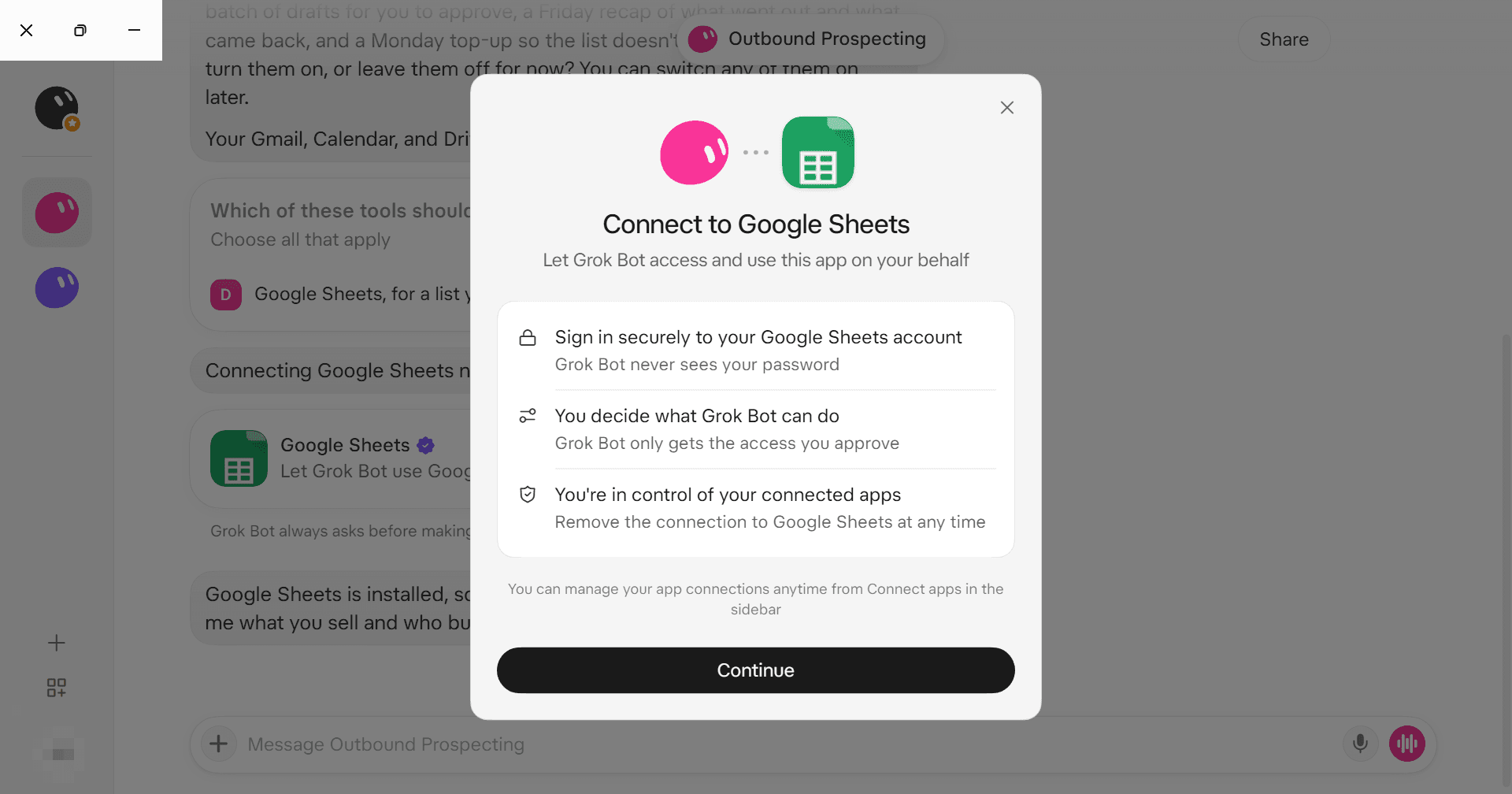
חלון ההרשאה 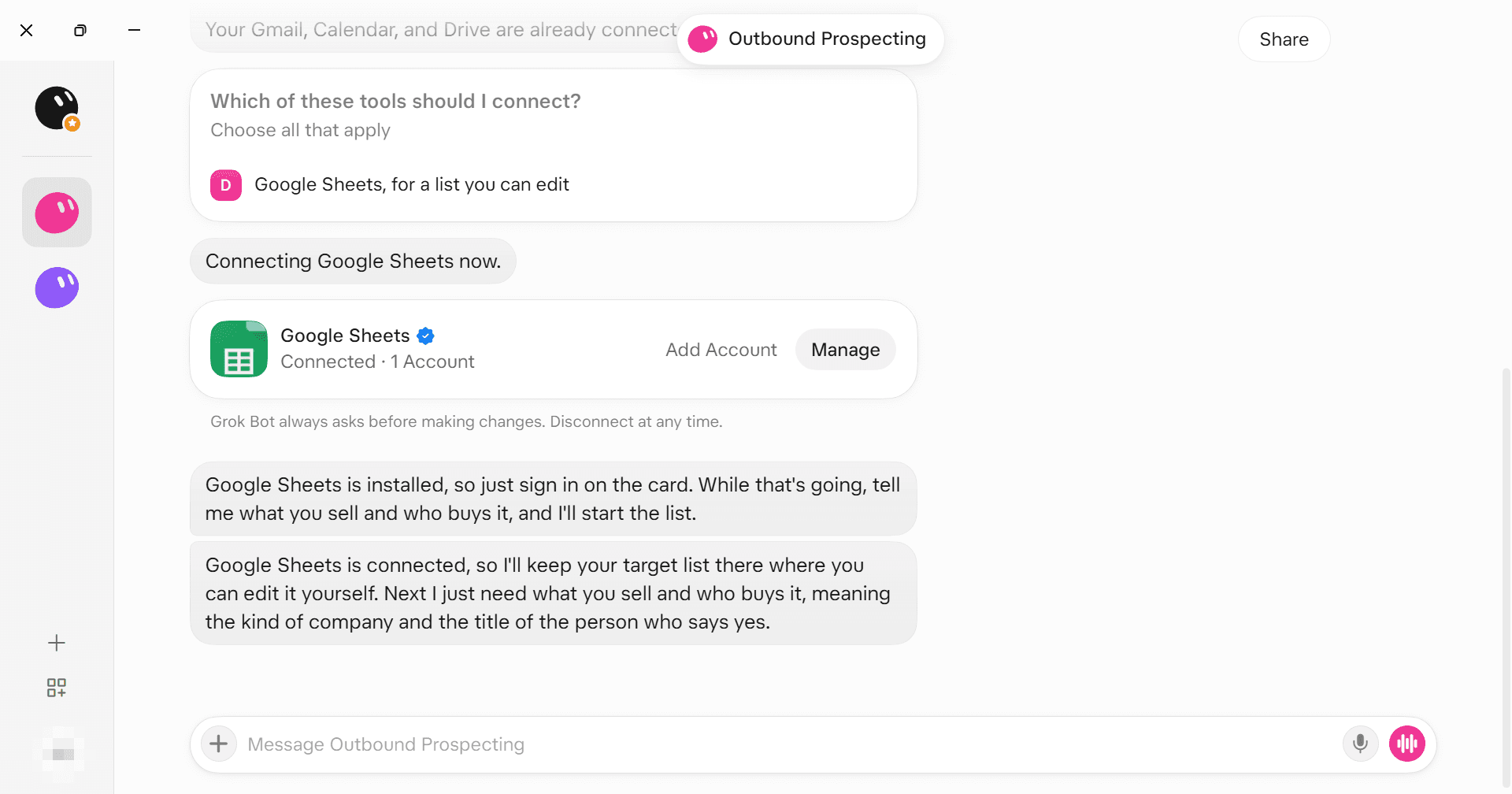
החיבור הושלם
דוגמה: Outbound Prospecting (מבנה בלבד)
תבנית שמוצאת לקוחות פוטנציאליים ומנסחת הודעה ראשונה לכל אחד. לפי דף התבנית, כל שם נבדק ברשת הציבורית, ושום דבר לא נשלח בלי אישור שלכם.
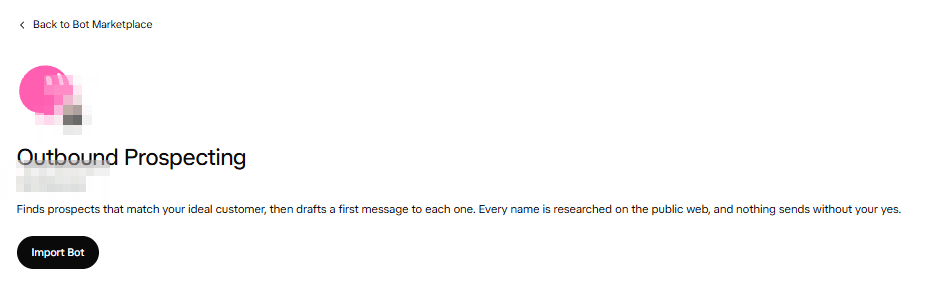
מה כתוב בלשונית Memories (בקצרה, ובמילים שלנו):
- הבוט עובד רק עם מידע ציבורי מהרשת.
- הוא לא ממציא אדם, תפקיד, מייל או ציטוט.
- לכל עובדה קישור למקור. עובדה בלי מקור נשארת ריקה.
- ברירת המחדל היא טיוטה, והוא לא שולח בלי "כן" מפורש.
- מצב העבודה נשמר בקבצים (רשימת יעדים, טיוטות, יומן פניות), לא בזיכרון.
- העדפות המשתמש ריקות עד שיחת ההיכרות (Getting started).
ב-Routines שלוש שגרות (בתבנית שבדקנו): טיוטות בבוקר בימי חול, סיכום ביום שישי והשלמת רשימה ביום שני. הן כבויות עד שמפעילים אותן. הבוט כתב שיש לו שלוש שגרות מוכנות, וכולן מושהות בינתיים.
איך הפעלנו. בשיחת ההיכרות ביקשנו שלוש טיוטות למשרדי רואי חשבון (בבדיקה). קיבלנו שלוש טיוטות בעברית, גיליון Google Sheets עם שלוש שורות ועוד שבעה יעדים. המבנה של שורה בגיליון (השמות כאן מומצאים):
משרד דוגמה א' | שותף מנהל: דנה לדוגמה | כתובת כללית מאתר המשרד | הוק: מאמר בבלוג המשרד | מקור: [קישור]כל פרט הגיע עם מקור, והבוט השתמש רק בכתובות כלליות שמפורסמות באתר המשרד. הוא סימן בעצמו "הוק" רגיש והציע חלופה. אחרי שכתבנו "אל תשלח כלום עדיין", הוא ענה "אני לא שולח שום דבר לאף אחד", והשגרות נשארו כבויות. לא נשלח דבר.
שימו לב: פלט כזה מכיל פרטי אנשים ומשרדים אמיתיים. אל תשלחו הודעות שיווק בלי בדיקה משפטית, ואל תשתפו רשימות. אין במדריך צילום של הרשימה והטיוטות, בכוונה.
6.7 שלב 7: שיתוף פעולה בין בוטים
למה: כל בוט מתמחה בדבר אחד, ובוט אחד יכול להפעיל אחר ולהעביר לו משימה. כל בוט יכול להאציל, לא רק הבוט הראשי.
שלחו בקשה אחת לבוט אחד
כתבנו בצ'אט של Outbound Prospecting, לא של הבוט שבדק כלים:
בקש מ-"[שם בוט הבדיקות]" להריץ את ה-skill "[שם ה-Skill]" על הכלי [שם כלי]. כשהדוח חוזר אליך, הכן ממנו מצגת Google Slides של 3 שקפים בעברית בתיקייה "[שם תיקייה]", ואחר כך שלח מייל מהחשבון הזה עצמו אל החשבון הזה עצמו, עם הקישור למצגת. בכל שלב כתוב לי איזה בוט עושה מה.מה רואים
בצ'אט של כל אחד מהבוטים מופיעה שורה "N messages with" עם שם הבוט השני, ובצ'אט של המתאם גם "Message from" עם שם הבוט שענה. הבוט המתאם דיווח בכל שלב איזה בוט עושה מה. אחרי כ-8 דקות: דוח בכלי שביקשנו, מצגת של 3 שקפים בעברית (מחירים, עברית חלקית, נתונים ו-DPA) ומייל.
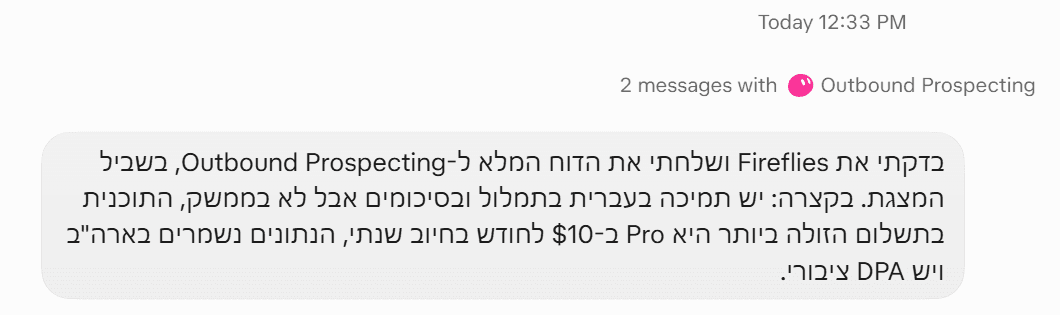
שורת "2 messages with" בצ'אט של בוט הבדיקות 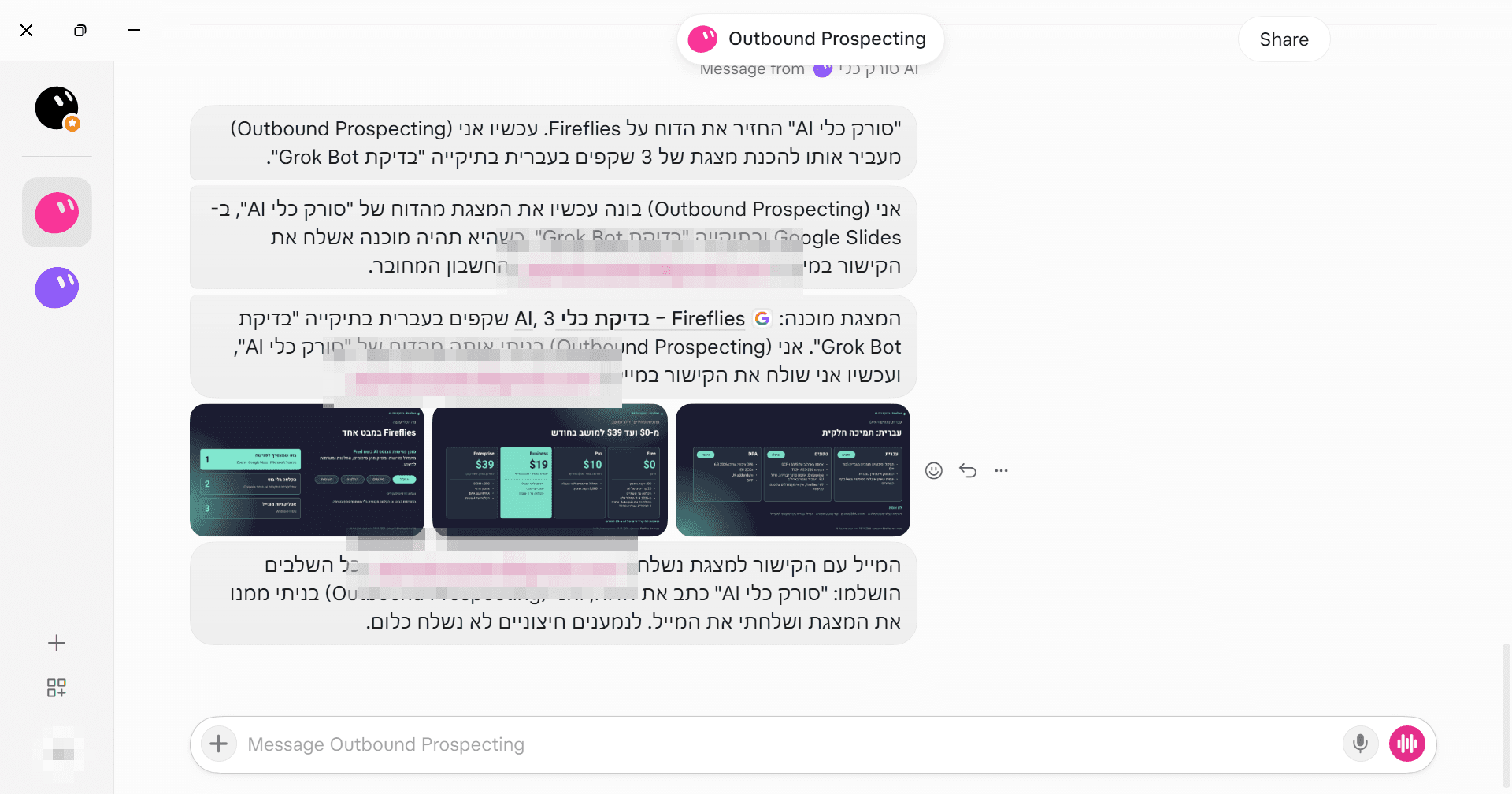
הבוט המתאם מדווח על כל שלב אשרו
לפני שליחת המייל הופיע כרטיס אישור, והמשתמש אישר. זה נכון גם לבוט שפעל מתוך בוט אחר.
זכרו
בוטים נפרדים אינם גבול אבטחה, משום שהם חולקים מחשב אחד (חלק 5).
6.8 שימושים נוספים שנבדקו (כל אחד 3 צעדים בערך)
אלה שימושים יומיומיים, ללא בוט נוסף.
א. אירוע ביומן. לשלוח:
צור אירוע ביומן מחר ב-10:00 בשם "[שם האירוע]", בלי משתתפים, למשך 30 דקות.האירוע נוצר בלי כרטיס אישור (שימו לב לחלק 5). אם הוספתם כלל Ask first בצ'אט, בדקו שהבוט עוצר לשאול לפני היצירה (לא נבדק), ואחרי הבקשה "כן" הבוט הוסיף תזכורת 15 דקות לפני. פתחו את היומן לבדיקה.
ב. מייל לאישור. לשלוח:
שלח מייל לכתובת [כתובת הבדיקה שלכם] עם הנושא "[נושא]" והתוכן "[תוכן]".מופיע כרטיס Mail עם שדות מאת, אל, עותק ותוכן, והכפתורים Send (שליחה) ו-Delete (מחיקה), ובתחתית "נדרש אישור". הבוט כותב "עוד לא נשלח כלום". לחצו Send או כתבו "שלח". זה הכרטיס שמגיע גם לטלפון (אם ההתראות פועלות).
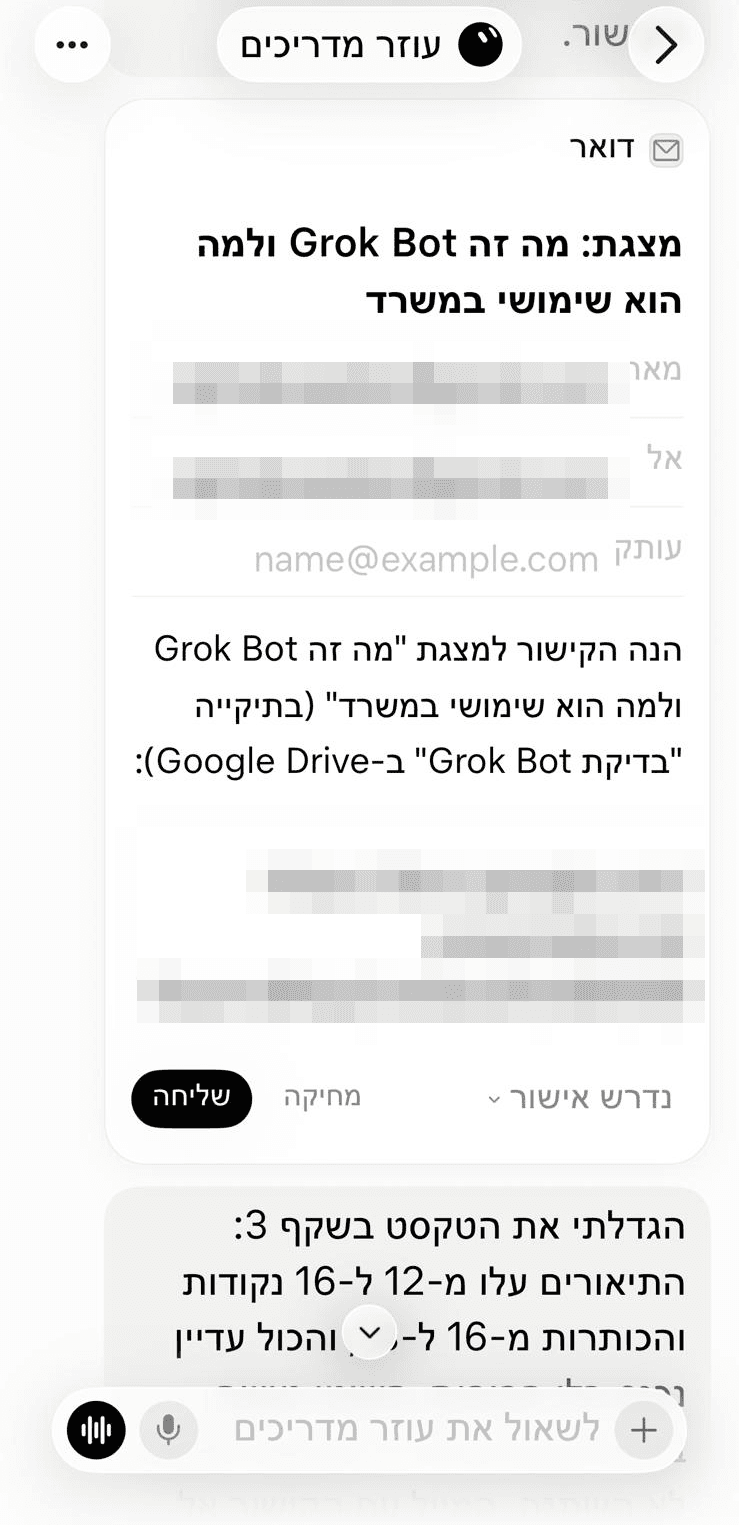
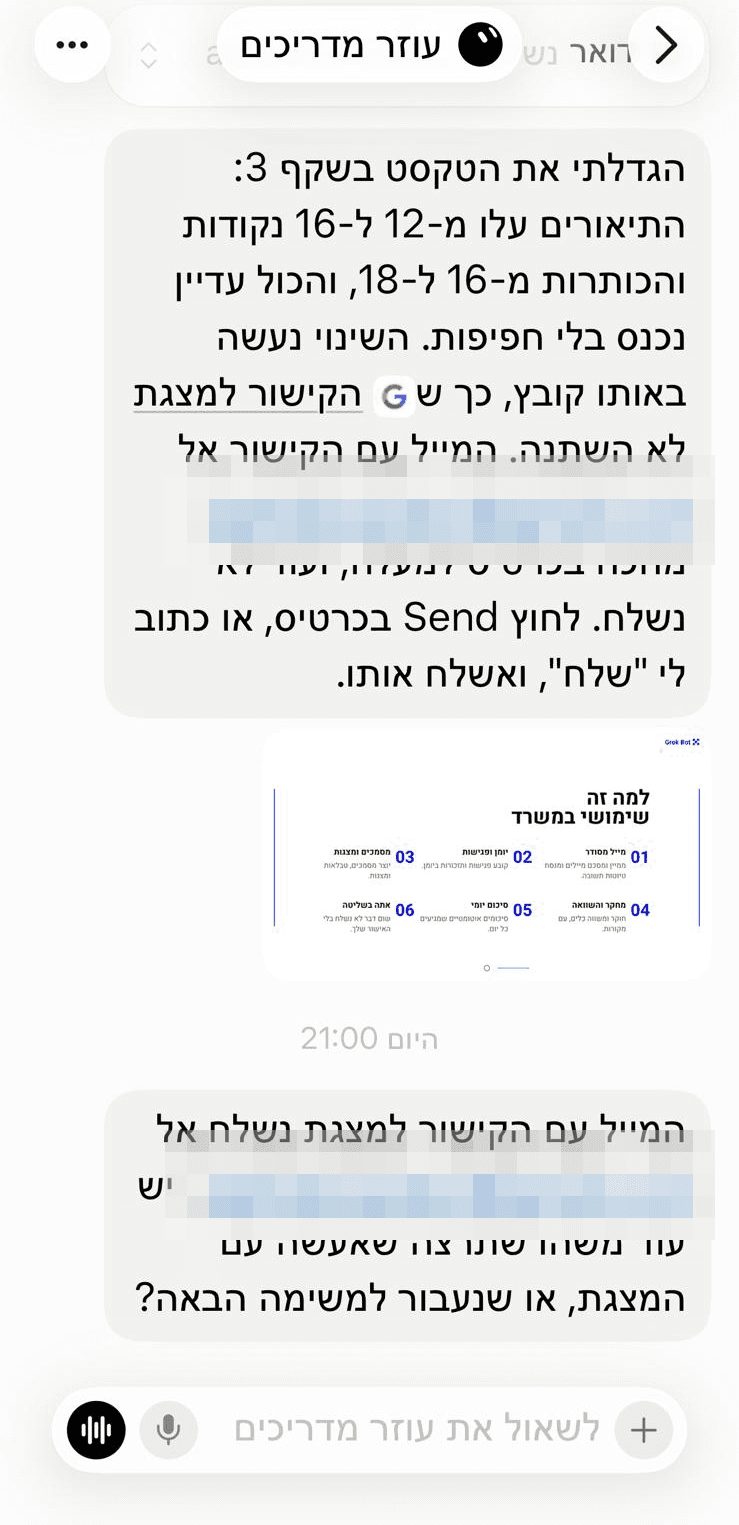
ג. עבודה מהטלפון. בשיחה שנפתחה במחשב, מהטלפון ביקשנו: להגדיל את הטקסט בשקף 3 ולשלוח מייל עם הקישור למצגת. ב-8 דקות בערך הבוט הגדיל את התיאורים מ-12 ל-16 נקודות ואת הכותרות מ-16 ל-18, באותו קובץ, והציג כרטיס אישור לפני שליחה.
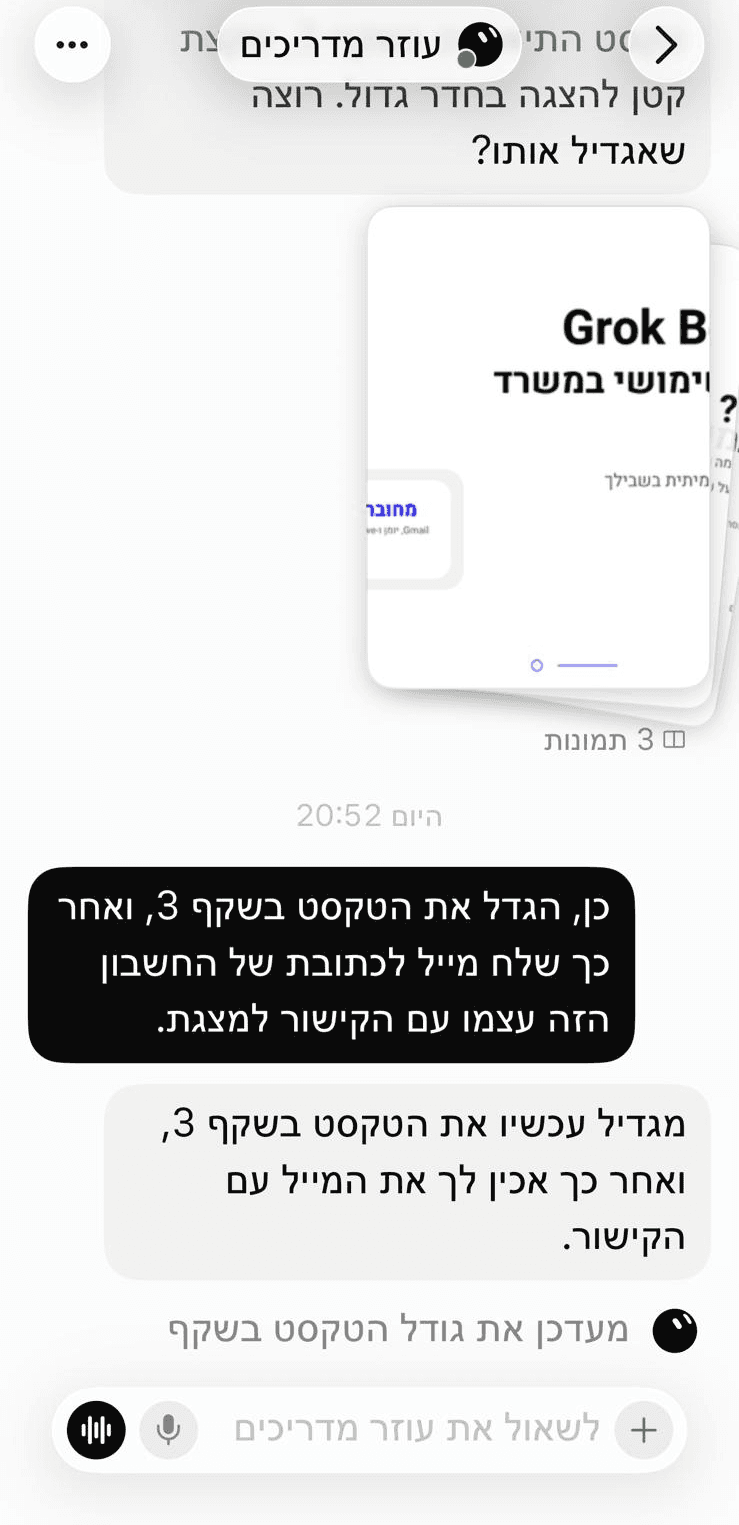
ד. מצגת ב-Google Slides. "הכן מצגת של 3 שקפים בעברית בתיקייה חדשה ב-Drive". נוצרה מצגת בעברית עם יישור לימין, והבוט ביקר את עצמו (טקסט קטן בשקף 3) וסיפר על כך. אין צילום מאושר לצעד זה.
הכתבה. כפתור המיקרופון בשורת ההקלדה מאפשר להכתיב בעברית. אם הכתבה מתמללת משהו אחר, ראו חלק 8.
7. מה עוד אפשר לעשות
כל סעיף כאן לפי התיעוד הרשמי ולא נבדק על ידינו, אלא אם כתוב אחרת.
- בוטים לצוות: שיתוף בוט לארגון או לאנשים נבחרים, ושיחות פרטיות לכל משתמש. Enterprise: Enforce Auto-review, Network Controls, Team Secrets ו-Audit log (team-bots).
- Slack ו-Microsoft Teams: הוספת בוט לסביבת העבודה (Slack: chat-and-collaboration; Teams: team-bots).
- Take over (לקחת שליטה): אתם מסיימים כניסה עם SSO, passkey או CAPTCHA ומחזירים את השליטה לבוט (computer-and-apps).
- טריגרים ו-webhook לשגרות: Slack, מייל, GitHub, Sentry, PagerDuty וכתובת webhook (skills-routines).
- שרת MCP מותאם: חיבור שרת לפי כתובת או פקודה, בדסקטופ (computer-and-apps).
- Vault (כספת): כניסות וכרטיסים שהבוט משתמש בהם בלי לראות ערכים. לא מומלץ לכרטיס אשראי (vault).
- שיחות טלפון: הבוט מחייג בשמכם. ארה"ב בלבד. לפני כל שיחה כפתורי Call ו-Cancel, ובזמן End call ו-Take over. מזוהה כעוזר וירטואלי ועלולה להיות מוקלטת, והאחריות עליכם. עלות לא פורסמה. לא רלוונטי לישראל, ולא נבדק (chat-and-collaboration; הזיהוי כעוזר וירטואלי וההקלטה: תנאי Grok Bot).
- Postiz (פרסום ברשתות): לא אומת, לא נבדק. מופיע רק בדף של Postiz עצמו (postiz.com/grok-bot), בלי אישור מ-xAI או מ-Cursor. אם בכל זאת בודקים, יש להשאיר אישור לפני כל פרסום ולא להפעיל פרסום בשגרות ללא השגחה.
שאר היכולות (Pages, יצירת תמונות ווידאו, פגישות ו-Agent Email, Cursor Cloud Agents) לא נבדקו. Pages ו-Bots ציבוריים: לא לפרסם.
8. תקלות נפוצות
בסוף החלק תדעו מה לעשות כשמשהו לא עובד. השורות הראשונות נמצאו בבדיקה שלנו, והאחרונות מהתיעוד והפורום (לא נבדקו).
| בעיה | למה | פתרון |
|---|---|---|
| ההכתבה מתמללת משהו אחר, גם באנגלית (נמצא בבדיקה) | התקן הקלט בווינדוס לא תואם למיקרופון | Windows Settings › System › Sound › Input: בחרו את המיקרופון הנכון. חזרו לאפליקציה ובדקו עד Mic check passed |
| אין Settings באפליקציית Windows (נמצא בבדיקה) | המסך לא קיים בגרסה 1.1.0 שבדקנו | שימוש, מכסה וחיבורים נמצאים ב-grok.com/dashboard |
| אין התראה על כרטיס אישור בטלפון (נמצא בבדיקה) | התראות האפליקציה כבויות | הגדרות iPhone, אפשרו התראות לאפליקציה |
| לא ברור איפה יוצרים בוט (נמצא בבדיקה) | הכפתור מוסתר | לחצו על שם הבוט כדי לחשוף את הסרגל, ואז +, או בקשו מהבוט הראשי |
| ה-Skill לא מופיע ב-Manage plugins and skills (נמצא בבדיקה) | כנראה נשמר אצל הבוט | לא אומת. הריצו אותו בשמו בצ'אט |
| הבוט שותק (או כל הבוטים אחרי עדכון) | המכסה נגמרה (לא תמיד מוצג), תקלת שירות, או (אחרי עדכון) בעיה במחשב הענן | בדקו Usage ואת status.cursor.com, והוסיפו קרדיט או שדרוג. אם כל הבוטים שותקים: Settings › Computer, Recover, ורק אם לא עזר Reset. הכול לפי התיעוד, לא נבדק |
| חיוב נוסף בלי אזהרה | גלישה אוטומטית אחרי המכסה | הגדירו תקרה חודשית (חלק 5). לפי פורום Cursor, לא אומת |
| הכניסה לא מסתיימת, או שגיאת Legacy Privacy Mode | עוגיות ישנות, או חשבון Cursor במצב ישן | נקו עוגיות, או שנו את הגדרת הנתונים בחשבון Cursor. לפי התיעוד, לא נבדק |
9. מגבלות וחלופות
בסוף החלק תדעו אם הכלי מתאים לכם ומה לבדוק לפני שמשלמים.
מגבלות ודברים לדעת
- מחיר: אין תוכנית חינמית. מנוי מתחדש אוטומטית (ביטול 24 שעות לפני). מחיר בדולרים מהתיעוד, ובשקלים כפי שנראה בבדיקה, כולל הנחת חודש ראשון (חלק 2).
- מכסה: שבועית, משותפת ובלי מספרים מפורסמים. אחריה אפשר לגלוש לתשלום לפי שימוש.
- סטטוס המוצר: הושק בבטא ב-11 באוגוסט 2026, ולפי הבאנר ב-x.ai/bot כבר יצא מבטא ("Grok Bot is out of beta", נבדק: 2026-11-15). דף ההכרזה עדיין מתאר בטא, כי הוא ישן. גרסה נוכחית ו-changelog לא אומתו, כי הדפים החזירו 403/404 (נבדק: 2026-11-12). ההכרזה אמרה "שימוש נפרד", והתיעוד הנוכחי אומר שהמכסה משותפת. נלקח התיעוד.
- אחריות: הלקוח אחראי לפעולות הסוכן (תנאי השימוש).
- פרטיות וחיוב: אין DPA מתועד. מחיקת חשבון Grok Bot מוחקת גם חשבון Cursor. מייל בחשבון לא ניתן לשינוי. לא להכניס מידע אישי של לקוחות (חלק 5).
- שיחות טלפון: ארה"ב בלבד.
- ממשק Windows באנגלית. צ'אט ותוצרים בעברית.
- לא נבדק: Slack, Teams, Enterprise, Pages, Take over, יצירת תמונות ווידאו, Agent Email, macOS, Android, Vault, שיחת קול מלאה, שיחות טלפון, Postiz.
חלופות
סוכנים אחרים קיימים, אבל לא נבדקו במחקר הזה, ולכן אין לנו בסיס להשוואה בפועל. מי שבוחר, כדאי לבדוק מחיר, עברית ואבטחה לפי אותה שיטה.
| כלי | במה שונה | מתי לבחור |
|---|---|---|
| ChatGPT Agent, Claude (Cowork / דפדפן), Manus, OpenClaw | לא נבדקו במסגרת זו | אם יש לכם כבר מנוי לאחד מהם. השוו מחיר, עברית ואבטחה לפני החלטה |
10. מקורות ועדכון
עודכן לאחרונה: 15 בנובמבר 2026.
נבדק על: מנוי X Premium חודשי (נרכש לבדיקה), אפליקציית Windows 11 גרסה 1.1.0, אפליקציית iPhone, אתר grok.com/dashboard. חשבון Google ייעודי עם נתוני דמה. מחירי שקל: 14 בנובמבר 2026. מחירי דולר: 12 בנובמבר 2026.
מקורות רשמיים (רמה 3):
- x.ai/bot, הורדה ודף המוצר.
- הכרזה: Introducing Grok Bot
- תיעוד Grok Bot (כולל get-started, bots, chat-and-collaboration, files-and-results, skills-routines-and-automations, approvals-security-and-privacy, computer-and-apps, vault, team-bots, teams-and-enterprises, troubleshooting, faq)
- מחירי X Subscription
- מרכז העזרה: תוכניות ו-כניסה וחשבון
- Marketplace
- Cursor Security, Cursor Privacy, תנאי Grok Bot
צד שלישי ופורום (רמה 1–2, לא אומת מול היצרן): postiz.com/grok-bot, סקירות ופורום Cursor (למחירי Cursor הישנים, תקלות וגלישת חיוב).
מה לא נבדק: ראו חלק 9. כל נתון שעלול להשתנות (מחיר, מגבלה, גרסה) נבדק בתאריך שמופיע לצידו.
מה המדריך הזה לא מכסה
- אין תוכנית חינמית; נדרש מנוי בתשלום מתחדש
- המדריך לא מכסה בוטים לצוות ו-Enterprise (Slack, Teams, SSO), Vault, Pages, יצירת תמונות ווידאו, macOS, Android ו-Linux (לא נבדקו)
- שיחות טלפון: ארה"ב בלבד, לא נבדקו
- Postiz: לא אומת, לא נבדק
- מחירי Cursor Pro/Teams, SuperGrok ו-Enterprise לא אומתו
- נבדק על חשבון Premium חודשי ב-Windows וב-iPhone בלבד. לא תועדו: התקנת iPhone (חנות, מסך כניסה, התראות), מסכי ההרשאה המפורטים של Google ואישורי Calendar ו-Drive. כלל Ask first לא נבדק: הפרומפט לא נשלח לבוט הראשי, ולא אומת שהבוט שומר אותו או שהוא עוצר יצירת אירוע ביומן או שמירה ב-Drive; Settings › General › Bot לא נבדק
רוצים שנעבור על זה יחד?
מדריך הוא נקודת התחלה. אבחון על הסביבה שלכם ייתן תשובה מדויקת.